
中小企業から大手企業まで、累計100社以上のAI・DX支援実績があります。
SEO/AIO対策、広告運用、AI開発、サイト改善、業務効率化まで、必要な施策を「定額」で代行します。
「マーケに詳しい人が社内にいない」
「AIやAIOも気になるが、何から始めればいいかわからない」
そんな企業様に、負担の少ない形でプロの知見をご提供します。
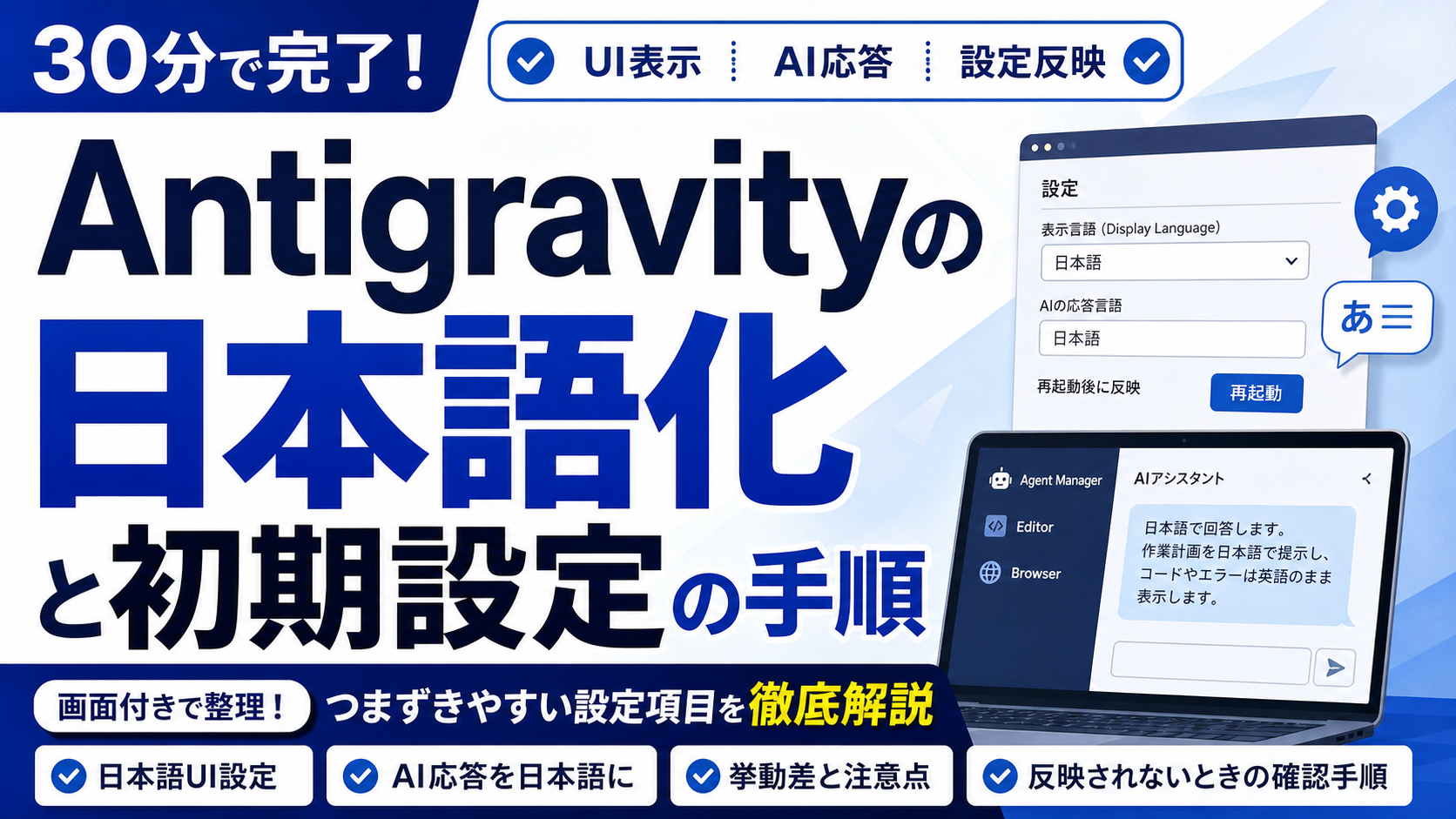
本記事を読めば、Google Antigravity導入直後の日本語化とAI応答設定を5分程度で確認することができます。
AntigravityはAgent Manager、Editor、Browserを使って開発作業を進めるエージェント型の開発環境です。AIzen株式会社は、AIエージェントを組み込んだ業務アプリ開発や開発フロー設計を支援してきました。
本記事では、現場実務者が最初に確認すべきUI表示、AI応答、設定反映の順序を整理します。
Antigravityの日本語化と初期設定の全体像
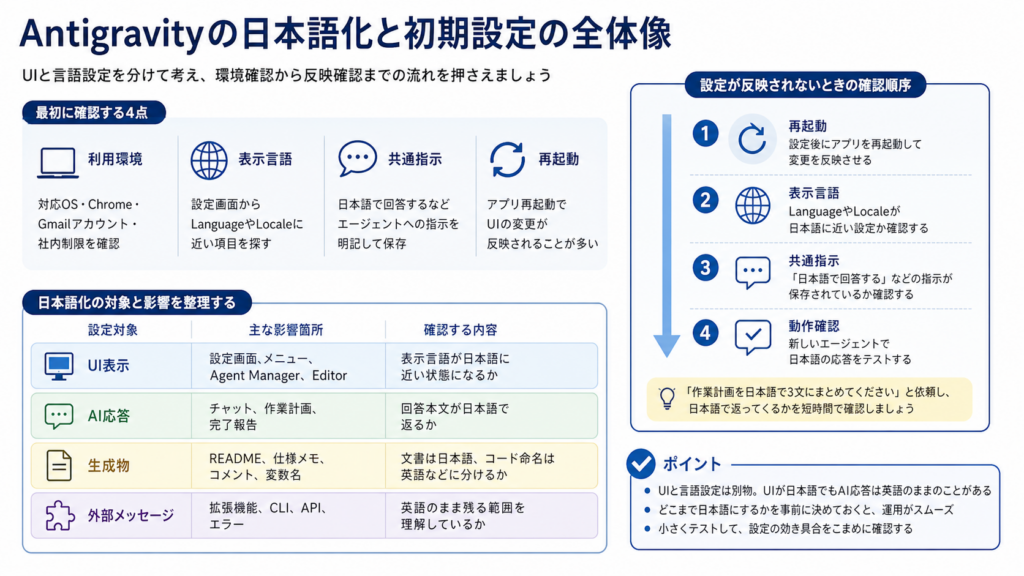
Antigravityの日本語化は、画面表示を日本語にする設定と、AIの回答を日本語に寄せる設定を分けて考える必要があります。UIを変更しても、エージェントの作業計画や完了報告まで自動で日本語になるとは限りません。
最初に確認するのは、利用環境、表示言語、共通指示、再起動の4点です。Antigravityはプレビュー段階の情報もあるため、画面名を決め打ちせず、「設定画面」「表示言語」「Language」「Locale」に近い項目を探す前提で進めます。
日本語化に必要な前提環境
Google Codelabでは、AntigravityはMac、Windows、特定のLinuxディストリビューションで利用でき、Chromeブラウザと個人用Gmailアカウントが必要と説明されています。
業務端末で使う場合は、OSの表示言語、Chromeの既定言語、ログインするGoogleアカウント、社内プロキシや端末管理の制限を先に確認します。
設定対象になる範囲と影響箇所
日本語化の対象は、UI表示、AI応答、生成物、外部サービスから返るメッセージに分かれます。どこまで日本語にするかを決めておくと、「英語が残っている」状態をすべて不具合として扱わずに済みます。
| 設定対象 | 主な影響箇所 | 確認する内容 |
|---|---|---|
| UI表示 | 設定画面、メニュー、Agent Manager、Editor | 表示言語が日本語に近い状態になるか |
| AI応答 | チャット、作業計画、完了報告 | 回答本文が日本語で返るか |
| 生成物 | README、仕様メモ、コメント、変数名 | 文書は日本語、コード命名は英語などに分けるか |
| 外部メッセージ | 拡張機能、CLI、API、エラー | 英語のまま残る範囲を理解しているか |
設定が反映されないときの確認順序
設定が反映されないときは、再起動、表示言語、共通指示の順に確認します。UIの変更はアプリ再起動後に反映されることが多く、AI応答は設定ファイルの保存場所や読み込みタイミングに左右されます。
新しいエージェントを作り、「作業計画を日本語で3文にまとめてください」と依頼すると、現在の設定が効いているかを短時間で確認できます。
AntigravityのUIを日本語化する手順
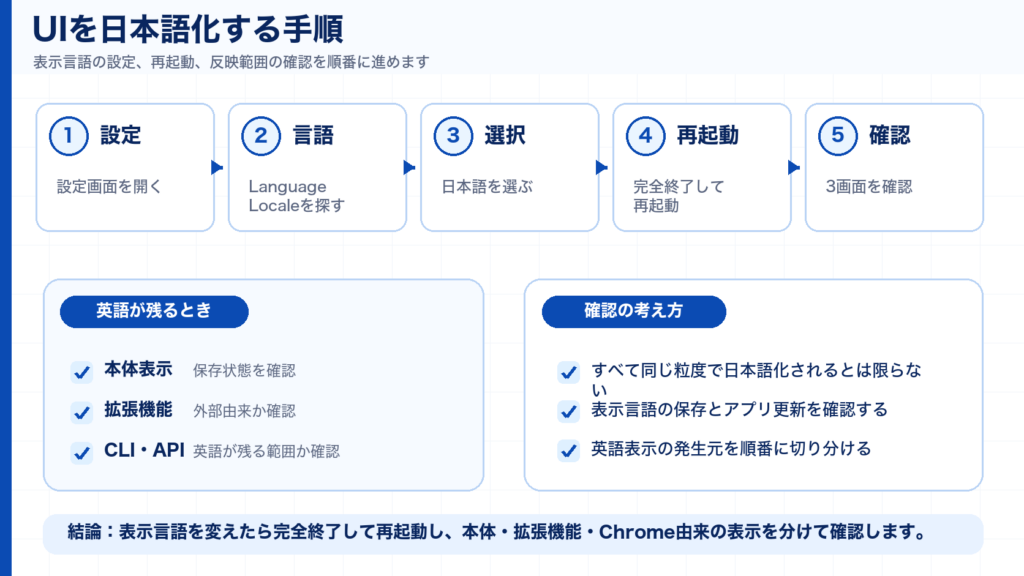
UIの日本語化は、Antigravityの設定画面から表示言語に関する項目を確認する流れです。ただし、AntigravityはAgent Manager、Editor、Browserの複数画面を持つため、すべての表示が同じ粒度で日本語になるとは限りません。
公式CodelabでもAgent Manager、Editor、Browserの構成が説明されています。Editor側はVS Code系の操作感に近い一方、Agent Manager固有の表示、拡張機能、Chrome由来の画面は英語のまま残る場合があります。
言語設定画面の場所と操作の流れ
Antigravityを起動し、プロフィール、歯車アイコン、またはメニュー内の設定画面を開きます。表示言語に関する項目として、「Language」「Display Language」「Locale」「表示言語」に近いラベルを探します。日本語またはJapaneseを選べる場合は選択し、言語パックや拡張機能の追加を求められた場合は案内に従います。
日本語化を反映させる再起動の手順
表示言語を変更した後は、Antigravity本体を完全終了してから再起動します。ウィンドウを閉じただけではプロセスが残る場合があるため、Macならアプリ終了、Windowsならタスクバーやタスクマネージャーで終了状態を確認します。再起動後は、Agent Manager、Editor、設定画面の順に表示を見ます。
UIが部分的にしか日本語化されないときの対処
UIが部分的にしか日本語化されなくても、すぐに設定ミスとは限りません。Antigravity固有機能、拡張機能、CLI、外部API、Chromeのメッセージは英語のまま表示される場合があります。
まず本体を更新し、表示言語が保存されているかを確認します。次に、英語のまま残っている表示がAntigravity本体なのか、拡張機能や外部サービス由来なのかを切り分けます。
AntigravityのAI応答を日本語にする設定
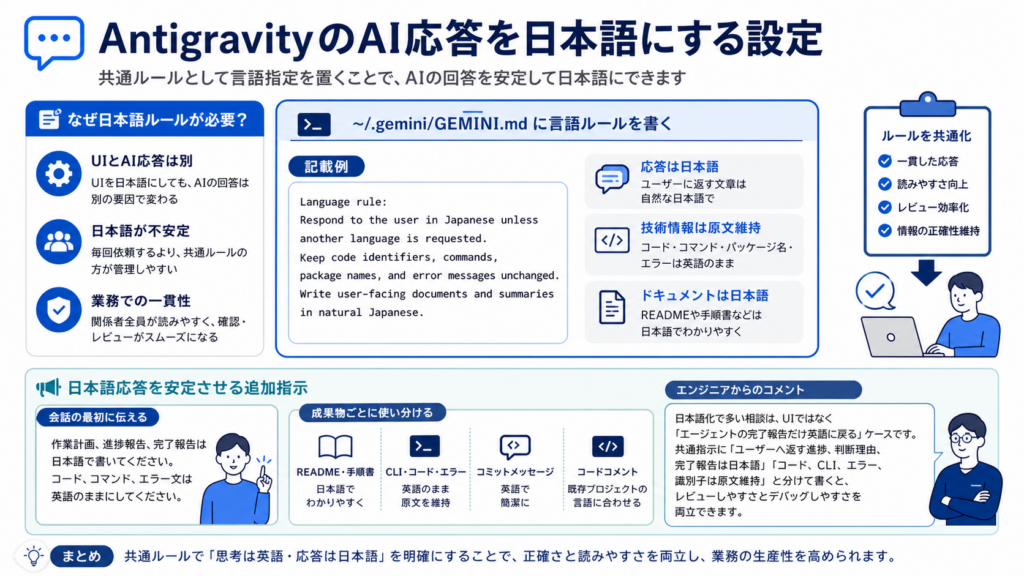
UI表示を日本語にしても、AIの回答が日本語になるとは限りません。AI応答は、共通指示、ワークスペース内のルール、会話中の依頼文、過去の文脈の影響を受けます。
業務利用で安定させるには、毎回「日本語で回答してください」と書くより、共通ルールとして言語指定を置くほうが管理しやすいです。ここでは ~/.gemini/GEMINI.md に言語ルールを書く前提で整理します。
~/.gemini/GEMINI.md で言語ルールを書く
~/.gemini/GEMINI.md は、Gemini系エージェントへ共通の作業ルールを伝える設定ファイルとして扱います。ファイルがない場合は作成し、既存ルールがある場合は末尾に言語ルールを追加します。
たとえば、次のように「応答は日本語」「コード識別子やエラー文は原文維持」と分けて書きます。
Language rule: Respond to the user in Japanese unless another language is requested. Keep code identifiers, commands, package names, and error messages unchanged. Write user-facing documents and summaries in natural Japanese.
思考は英語・応答は日本語に分ける指示の意図
「思考は英語・応答は日本語」と分ける意図は、技術情報の正確性と現場での読みやすさを両立することです。開発ツール、ライブラリ、エラー文は英語の一次情報が多いため、技術判断まで日本語に閉じる必要はありません。
一方で、作業計画、完了報告、README、運用手順は日本語で返るほうが、非エンジニアやマネージャーも確認しやすくなります。
日本語応答が安定しないときの追加指示
日本語応答が安定しない場合は、会話の最初にも短く条件を入れます。「作業計画、進捗報告、完了報告は日本語で書いてください。コード、コマンド、エラー文は英語のままにしてください」と伝える形です。
成果物ごとに、READMEは日本語、コミットメッセージは英語、コードコメントは既存プロジェクトに合わせる、と分けるとさらに安定します。
弊社エンジニアからのコメント:
日本語化で多い相談は、UIではなく「エージェントの完了報告だけ英語に戻る」ケースです。共通指示に「ユーザーへ返す進捗、判断理由、完了報告は日本語」「コード、CLI、エラー、識別子は原文維持」と分けて書くと、レビューしやすさとデバッグしやすさを両立できます。
日本語化後に起こりやすい挙動差と注意点
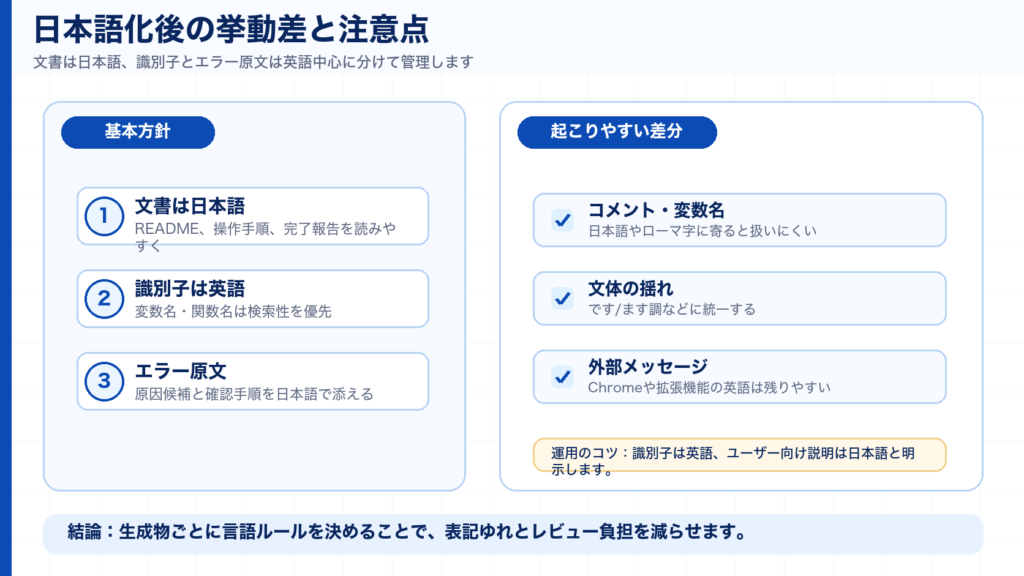
日本語化後は、画面が読みやすくなる一方で、コード生成やドキュメント生成に言語指定の影響が出る場合があります。特に、コメント、変数名、README、エラー説明は、利用者によって期待が分かれやすい領域です。
基本方針は「人が読む文章は日本語」「システムが解釈する名前は英語中心」です。最初にチームの言語ルールを決めておくと、リポジトリ内の表記ゆれを防ぎやすくなります。
コード生成時のコメントや変数名の言語
コード生成時にすべてを日本語化すると、変数名や関数名まで日本語やローマ字になる場合があります。チーム開発では検索性、レビュー、外部ライブラリとの整合性を考え、識別子は英語に寄せるほうが無難です。依頼時は「変数名と関数名は英語、ユーザー向け説明は日本語」と明示します。
ドキュメント生成での文体の揺れ
READMEや操作手順を日本語で生成すると、「です/ます」と「だ/である」が混ざる場合があります。社内共有用の文書では、「です/ます調で統一」「曖昧な語尾を避ける」「専門用語の表記を統一」と指定します。生成後に「文体をです/ます調に統一してください」と依頼して整える方法も有効です。
エラー文言が英語のままになるケースの理解
エラー文言は英語のまま残るケースが多いです。OS、Node.js、Python、パッケージマネージャー、外部API、Chrome、拡張機能が返しているメッセージは、Antigravityの表示言語だけでは変わりません。実務では、エラー原文を残し、その下に日本語の原因候補と確認手順を付ける運用が扱いやすいです。
Antigravityの設定が反映されないときの確認手順
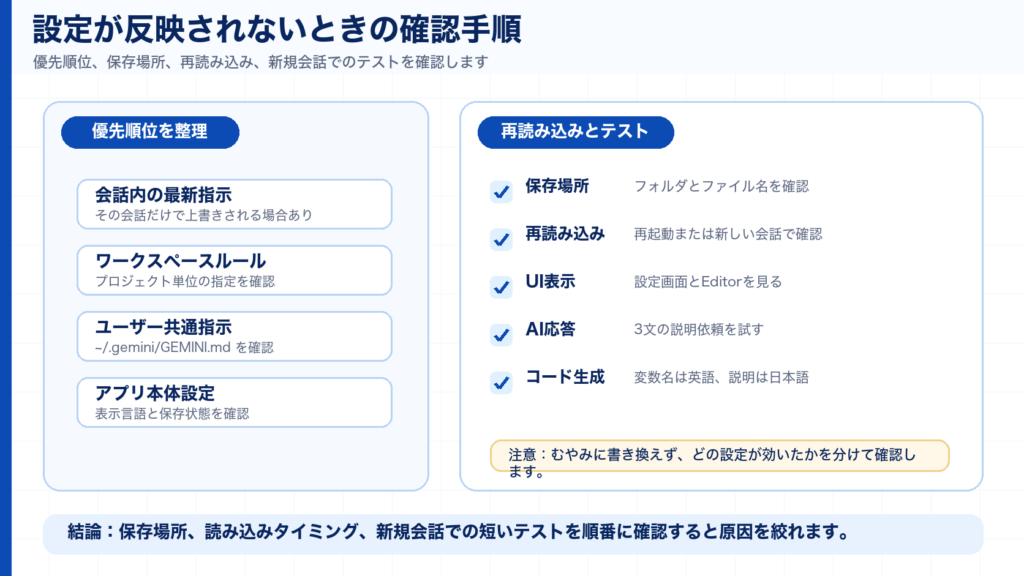
設定が反映されないときは、UI、共通指示、ワークスペース固有ルール、会話中の指示が重なっている可能性があります。やみくもに設定を書き換えると、どの設定が効いているか分からなくなります。
まずは優先順位を整理し、保存場所と読み込みタイミングを確認します。最後に、短いテストパターンでUI表示とAI応答を分けて検証します。
設定の優先順位と上書き関係
Antigravityの挙動は、アプリ本体の設定、ユーザー単位の共通指示、ワークスペース内のルール、会話内の最新指示の影響を受けます。GEMINI.mdに日本語回答を指定していても、会話中で英語回答を求めれば、その会話では英語が優先される場合があります。確認時は、個人設定、プロジェクト設定、会話中の指示を分けてメモします。
設定ファイルの保存場所と再読み込み
~/.gemini/GEMINI.md はユーザーのホームディレクトリ配下に置く想定です。MacやLinuxでは .gemini フォルダ、Windowsではユーザープロファイル配下の相当する場所を確認します。ファイル名の大文字小文字、拡張子、保存先の階層を間違えると読み込まれません。保存後はAntigravityを再起動するか、新しい会話や新しいエージェントで確認します。
動作確認のテストパターン
動作確認は3つに分けます。まず設定画面、Agent Manager、EditorのUI表示を見ます。次に新しい会話で「このプロジェクトの確認手順を3文で説明してください」と依頼し、日本語で返るかを確認します。最後に「変数名は英語、説明は日本語で入力チェック関数を作ってください」と依頼し、コード生成時の言語ルールを確認します。
まとめ
Antigravityの日本語化は、UI表示だけでなく、AI応答、生成物、エラー文言を分けて確認することが重要です。表示言語を設定して再起動したら、Agent ManagerとEditorの表示を確認し、次に ~/.gemini/GEMINI.md へ日本語応答の共通ルールを書きます。
反映されない場合は、設定の優先順位、保存場所、再読み込み、新規会話でのテストを順番に確認します。エラーやコード識別子は英語のまま残し、作業計画や完了報告は日本語にする分け方が、現場で最も扱いやすい運用です。
AIzen株式会社では、AIエージェントを使った業務アプリ開発だけでなく、Antigravityのような開発環境を現場に定着させるための初期設定、運用ルール、レビュー基準づくりも支援しています。日本語環境で安全に使い始めたい場合は、現場の業務フローに合わせた設定設計からご相談いただけます。

コメント