
中小企業から大手企業まで、累計100社以上のAI・DX支援実績があります。
SEO/AIO対策、広告運用、AI開発、サイト改善、業務効率化まで、必要な施策を「定額」で代行します。
「マーケに詳しい人が社内にいない」
「AIやAIOも気になるが、何から始めればいいかわからない」
そんな企業様に、負担の少ない形でプロの知見をご提供します。
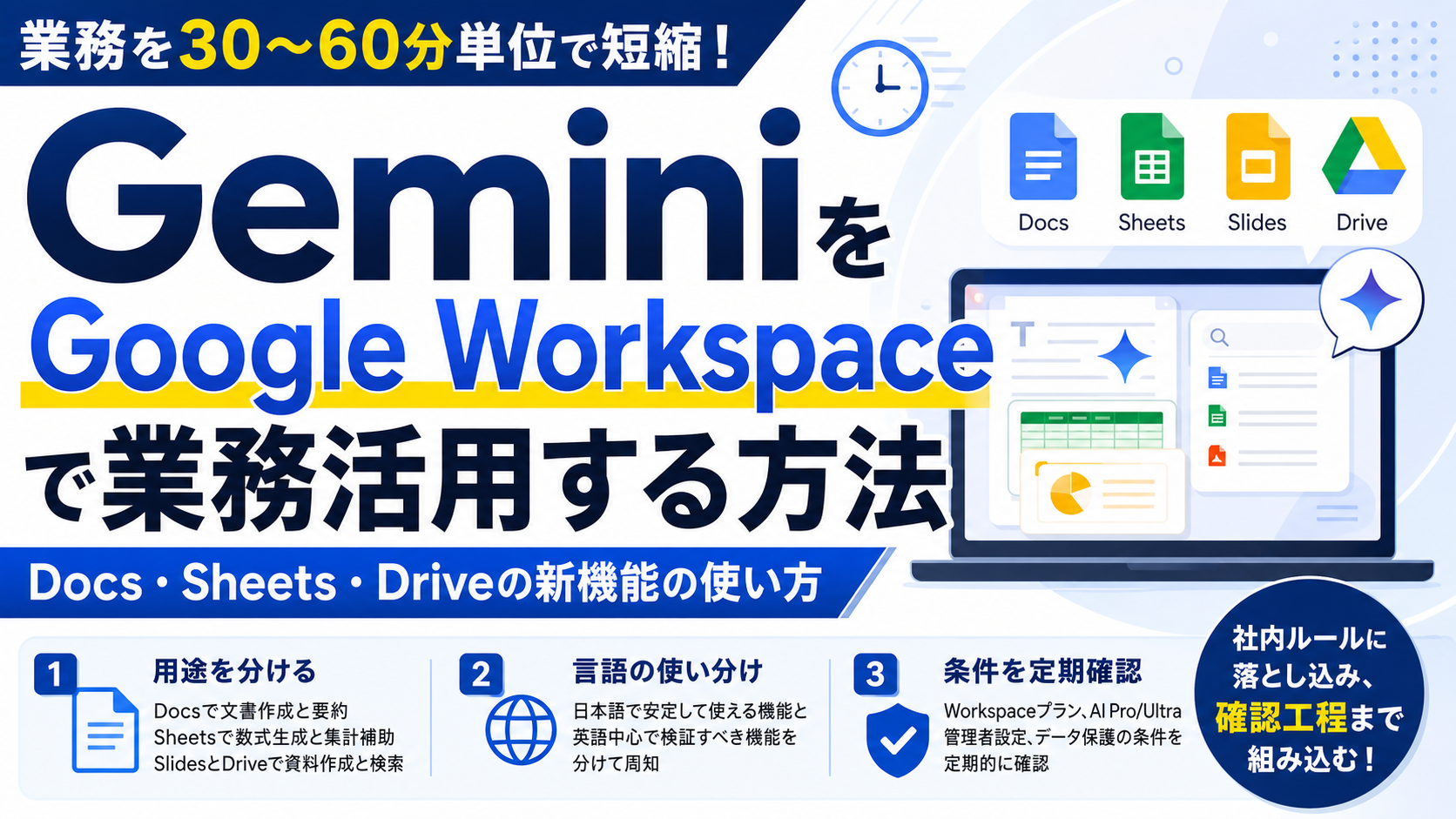
本記事を読めば、GeminiをGoogle Workspaceに組み込み、業務マニュアル・集計表・提案資料の作成時間を1件あたり30〜60分単位で短縮する導入設計ができます。
GeminiはDocs、Sheets、Slides、Driveに組み込まれ、文書作成、要約、データ整理、ファイル横断検索を支援します。ただし、プランや言語で使える機能が異なるため、社内展開には判断軸が必要です。
AIzen株式会社の開発とAI活用支援の知見をもとに整理します。
GeminiがGoogle Workspaceにもたらした変化
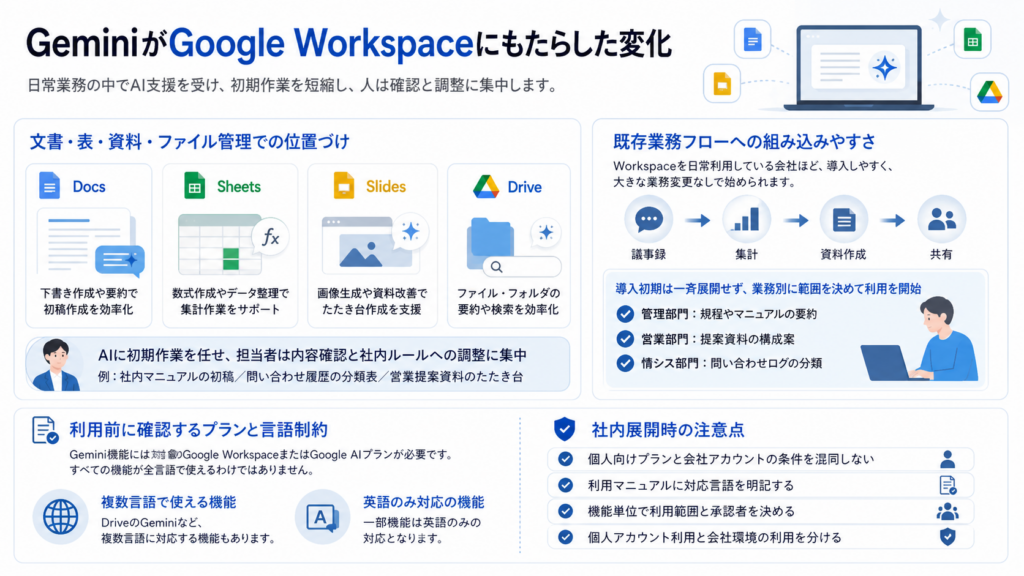
Geminiの価値は、社員が日常的に使うDocs、Sheets、Slides、Driveの中でAI支援を受けられる点です。社内展開では、どの業務を短縮し、どの確認を人が担うかを先に決めます。
文書・表・資料・ファイル管理での位置づけ
Geminiは、文書、表、資料、ファイル検索の初期作業を短縮します。Docsでは下書きや要約、Sheetsでは数式作成やデータ整理、Slidesでは画像生成や資料改善、Driveではファイルやフォルダの要約・検索に使えます。
社内マニュアルの初稿、問い合わせ履歴の分類表、営業提案資料のたたき台をAIに任せれば、担当者は内容確認と社内ルールへの調整に集中できます。
既存業務フローへの組み込みやすさ
Workspaceを日常利用している会社では、新しい専用ツールを覚え直すより導入しやすいです。議事録、集計、資料作成、共有の流れを大きく変えずに始められます。
導入初期は全社一斉ではなく、管理部門は規程やマニュアルの要約、営業部門は提案資料の構成案、情シスは問い合わせログの分類など、業務別に範囲を決めます。利用相談も「この業務では何を入力できるか」に整理できます。
利用前に確認するプランと言語制約
Google公式ヘルプでは、Gemini機能には対象のGoogle WorkspaceまたはGoogle AIプランが必要で、すべての機能が全言語で使えるわけではないと案内されています。DriveのGeminiなど複数言語で使える機能がある一方、英語のみ対応の機能もあります。
| 確認項目 | 情シスが確認する内容 | 社内展開時の注意点 |
|---|---|---|
| 契約プラン | Workspace Business、Enterprise、Google AI Pro、Google AI Ultraなどの対象範囲 | 個人向けプランと会社アカウントの条件を混同しない |
| 言語対応 | 日本語で使える機能、英語のみの機能、順次展開中の機能 | 利用マニュアルに対応言語を明記する |
| 管理者設定 | Geminiアプリ、Workspace内AI機能、NotebookLM、Vidsなどのオン・オフ | 機能単位で利用範囲と承認者を決める |
| データ保護 | Workspaceデータの利用範囲、学習利用、保存設定 | 個人アカウント利用と会社環境の利用を分ける |
GoogleドキュメントでGeminiに任せられる業務
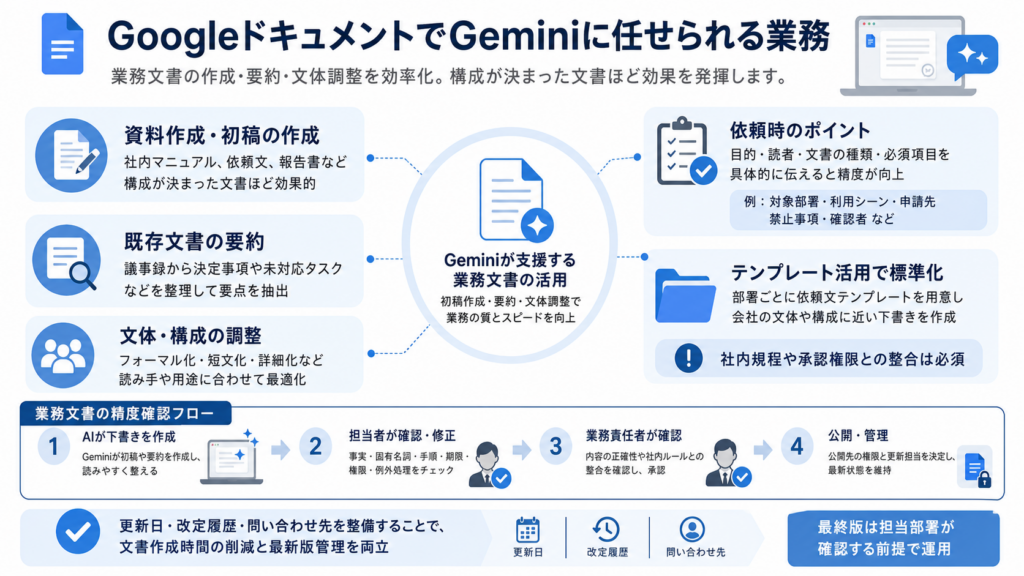
GoogleドキュメントのGeminiは、業務文書の初稿作成、要約、文体調整に向いています。社内マニュアル、議事録、依頼文、報告書など、構成が決まっている文書ほど効果が出やすいです。最終版は担当部署が確認する前提で運用します。
資料作成と要約の依頼手順
Docsでは、新しい文章の作成や既存文書の要約を依頼できます。たとえば「新入社員向けに経費精算手順を説明する文書を作成する」「この議事録から決定事項と未対応タスクを要約する」といった使い方です。
依頼時は、目的、読者、文書の種類、必ず入れる項目を明確にします。「マニュアルを作って」では一般的な文章になりやすいため、対象部署、利用シーン、申請先、禁止事項、確認者を入れると業務文書に近づきます。
文体や構成をテンプレートに合わせる機能
DocsのGeminiは、文章をよりフォーマルにする、短くする、詳しくするなどの調整にも使えます。情シスの手順書では専門用語を残しつつ、現場担当者向けには操作順を短い文で示すなど、読み手別の調整に向いています。
社内展開では、部署ごとに依頼文テンプレートを用意します。社員のプロンプト力に依存せず、会社の文体や構成に近い下書きを作るためです。ただし、社内規程や承認権限との整合は確認が必要です。
業務文書での精度確認のポイント
業務文書で確認すべきポイントは、事実、固有名詞、手順、期限、権限、例外処理です。Geminiは読みやすく整えられますが、社内固有のルールを自動で完全に理解するわけではありません。
確認手順は、担当者がAIの下書きを読み、業務責任者が内容を確認し、公開先の権限と更新担当を決める流れです。マニュアルでは、更新日、改定履歴、問い合わせ先まで整えることで、文書作成時間の削減と最新版管理を両立できます。
GoogleスプレッドシートでGeminiに任せられる業務
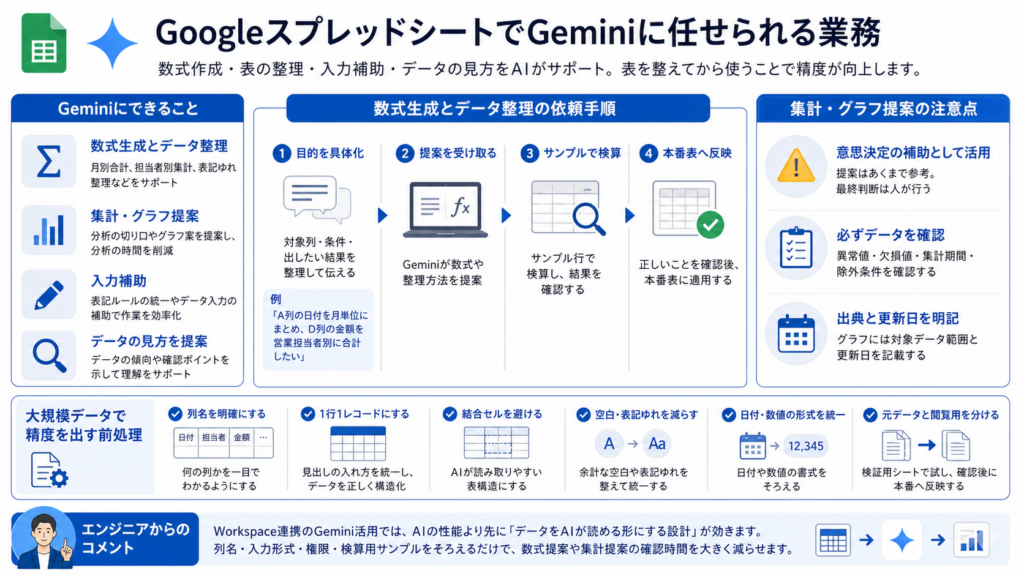
GoogleスプレッドシートのGeminiは、数式作成、表の整理、入力補助、データの見方を考える場面で役立ちます。AIに依頼する前の列設計と入力ルールが精度を左右するため、表を整えてから使うことが重要です。
数式生成とデータ整理の依頼手順
Sheetsでは、月別合計、担当者別集計、問い合わせ一覧のステータス分類、住所や名称の表記ゆれ整理などにGeminiを使えます。依頼する際は、対象列、条件、出したい結果を具体化します。
たとえば「A列の日付を月単位にまとめ、D列の金額を営業担当者別に合計したい」と伝えると、実務に近い提案を得やすくなります。生成された数式は、サンプル行で検算してから本番表に反映します。
集計・グラフ提案を活用する場面
営業管理、問い合わせ管理、採用候補者管理、研修アンケートなど、定期的に見る表では、Geminiに集計やグラフの切り口を出させると効率的です。担当者がゼロから分析軸を考える時間を減らせます。
ただし、グラフ提案は意思決定の補助です。異常値、欠損値、集計対象期間、除外条件を確認しないまま会議資料に使うと、誤った判断につながります。AI提案のグラフには、対象データ範囲と更新日を明記します。
大規模データで精度を出すための前処理
SheetsでGeminiを使う前に、列名を明確にする、1行1レコードにする、結合セルを避ける、空白や表記ゆれを減らす、日付と数値の形式を統一します。表が人間のメモ帳のように作られていると、AIの提案も曖昧になります。
大規模データでは、元データと閲覧用レポートを分けます。まずコピーや検証用シートで試し、確認後に本番へ反映する運用にすれば、誤操作時の影響範囲を抑えられます。
弊社エンジニアからのコメント:
Workspace連携のGemini活用では、AIの性能より先に「データをAIが読める形にする設計」が効きます。Sheetsなら列名、入力形式、権限、検算用サンプルをそろえるだけで、数式提案や集計提案の確認時間を大きく減らせます。
GoogleスライドとDriveでGeminiに任せられる業務
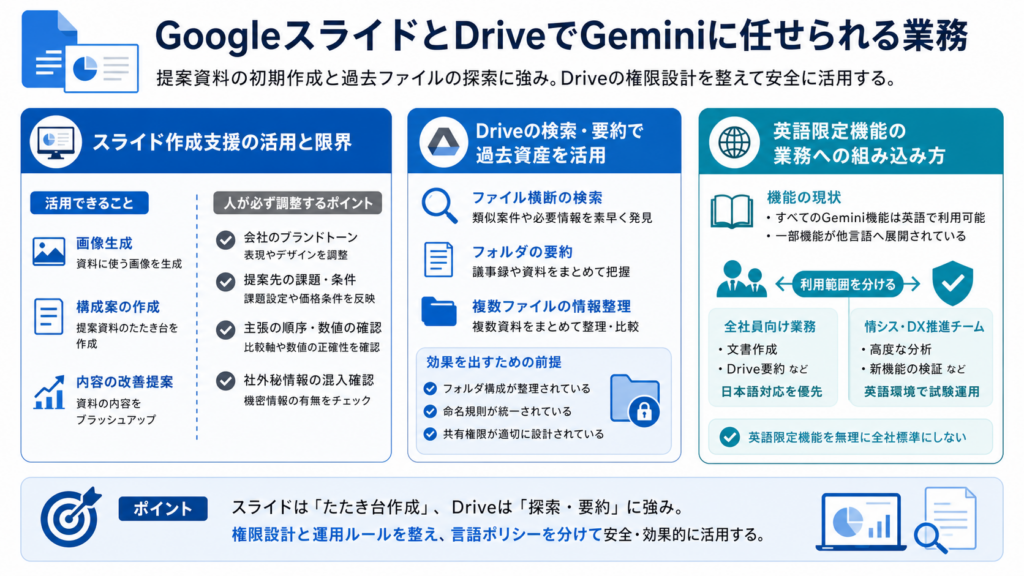
GoogleスライドとDriveのGemini活用は、提案資料の初期作成と過去ファイルの探索に向いています。資料作成の時短だけでなく、Drive上の権限設計を整えたうえで使うことが重要です。
スライド作成依頼で活用できる機能と限界
Slidesでは、Geminiを使って画像生成や資料内容の改善を進められます。提案資料、社内説明会資料、研修資料では、構成案やたたき台を作る時間を短縮できます。
ただし、会社のブランドトーン、提案先の課題、価格条件は人が調整します。実務では、誰向けの資料か、何を決裁してほしいか、必ず入れる比較軸は何かを指定し、生成後に主張の順序、数値、社外秘情報の混入有無を確認します。
Drive上のファイル横断の検索と要約
DriveのGeminiは、ファイルやフォルダの要約、複数ファイルからの情報整理、ファイル検索に使えます。過去の提案書から類似案件を探す、フォルダ内の議事録を要約する場面で有効です。
ただし、Driveで効果を出すには、フォルダ構成、命名規則、共有権限が整っていることが前提です。不要な共有リンクや古いファイルは先に整理します。
英語限定機能を業務に組み込む際の判断
Google Workspace with Geminiには、日本語で使える機能と英語中心で検証すべき機能が混在します。公式の言語サポートでも、すべてのGemini機能は英語で利用でき、一部機能が他言語へ展開されていると整理されています。
日本語業務に組み込む際は、英語限定機能を無理に全社標準にしません。全社員向けの文書作成やDrive要約は日本語対応を優先し、高度な分析や新機能検証は情シスやDX推進チームが英語環境で試験運用するなど、利用範囲を分けます。
Gemini連携を社内展開する際の運用ルール
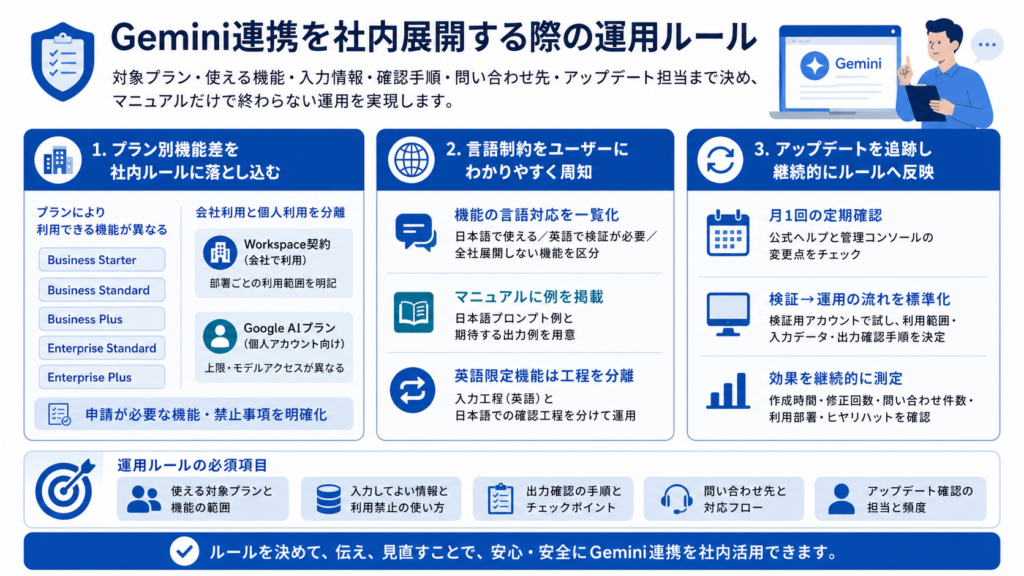
Gemini連携を社内展開する際は、対象プラン、使える機能、入力してよい情報、確認手順、問い合わせ先、アップデート確認の担当まで決めます。導入時のマニュアルを作って終わりにしない運用が重要です。
プラン別機能差を社内ルールに落とし込む
Google Workspaceでは、Business Starter、Business Standard、Business Plus、Enterprise Standard、Enterprise Plusなどのエディションにより、利用できるAI機能や管理機能が異なります。また、Google AI ProやGoogle AI Ultraは個人アカウント向けの上位プランとして、Gemini Apps側の利用上限やモデルアクセスが変わります。
会社で使う場合は、Workspaceの契約プランと個人向けGoogle AIプランを分けて整理します。部署ごとに使える機能、申請が必要な機能、利用禁止の使い方を明記します。
言語制約をユーザー周知する方法
言語制約は、社内展開で混乱しやすいポイントです。ユーザーは「Geminiが使える」と聞くと、すべての機能が日本語で同じように動くと期待しがちです。
周知では、アプリ別に日本語で使える機能、英語での検証が必要な機能、まだ全社展開しない機能を一覧化します。マニュアルには日本語プロンプト例と期待する出力例を載せ、英語限定機能は入力工程と日本語確認工程を分けます。
機能アップデートを継続的に追跡する体制
GeminiのWorkspace連携は、機能追加や対応言語の更新が続きます。情シスまたはDX推進チームが月1回、Google公式ヘルプと管理コンソールの変更点を確認し、社内ルールへ反映する体制を作ります。
新機能は検証用アカウントで試し、対象部署、入力可能データ、出力確認手順を決めてから案内します。効果測定では、作成時間、修正回数、問い合わせ件数、利用部署、情報管理上のヒヤリハットを見ます。
まとめ
GeminiをGoogle Workspaceで業務活用するには、Docs、Sheets、Slides、Driveごとに任せる業務を分け、プラン差と言語制約を前提に社内ルールへ落とし込むことが重要です。個人任せで使わせるのではなく、業務フローの中に確認工程まで含めて組み込みます。
要点は3つです。第一に、Docsでは文書作成と要約、Sheetsでは数式生成と集計補助、SlidesとDriveでは資料作成とファイル横断検索に用途を分けることです。第二に、日本語で安定して使える機能と英語中心で検証すべき機能を分けて周知することです。第三に、Workspaceプラン、Google AI ProやUltra、管理者設定、データ保護の条件を定期的に確認することです。
AIzen株式会社では、Google Workspaceを前提にしたGemini活用設計、社内AI利用ルール、Drive権限整理、Docs・Sheets業務テンプレート、既存業務システムとの連携まで支援しています。社内展開前に、どの業務から始めるべきか、どの機能を制限すべきかを整理したい場合は、無料相談からご相談いただけます。







コメント