

中小企業から大手企業まで、累計100社以上のAI・DX支援実績があります。
SEO/AIO対策、広告運用、AI開発、サイト改善、業務効率化まで、必要な施策を「定額」で代行します。
「マーケに詳しい人が社内にいない」
「AIやAIOも気になるが、何から始めればいいかわからない」
そんな企業様に、負担の少ない形でプロの知見をご提供します。
本記事を読めば、Google Sitesで社内ポータルを構築し、マニュアル・規程・申請窓口を一箇所に集約して、社員の情報探索時間を1日10〜20分単位で削減できます。
Google Workspaceを前提にすれば、Docs、Sheets、Driveの既存資産を活かしながら、別途ポータル製品を契約せずに運用を始められます。
AIzen株式会社の業務システム設計とWorkspace活用支援の知見をもとに、公開後も使われ続ける社内ポータルの作り方を解説します。
Google Sitesで社内ポータルを作るメリットと制約
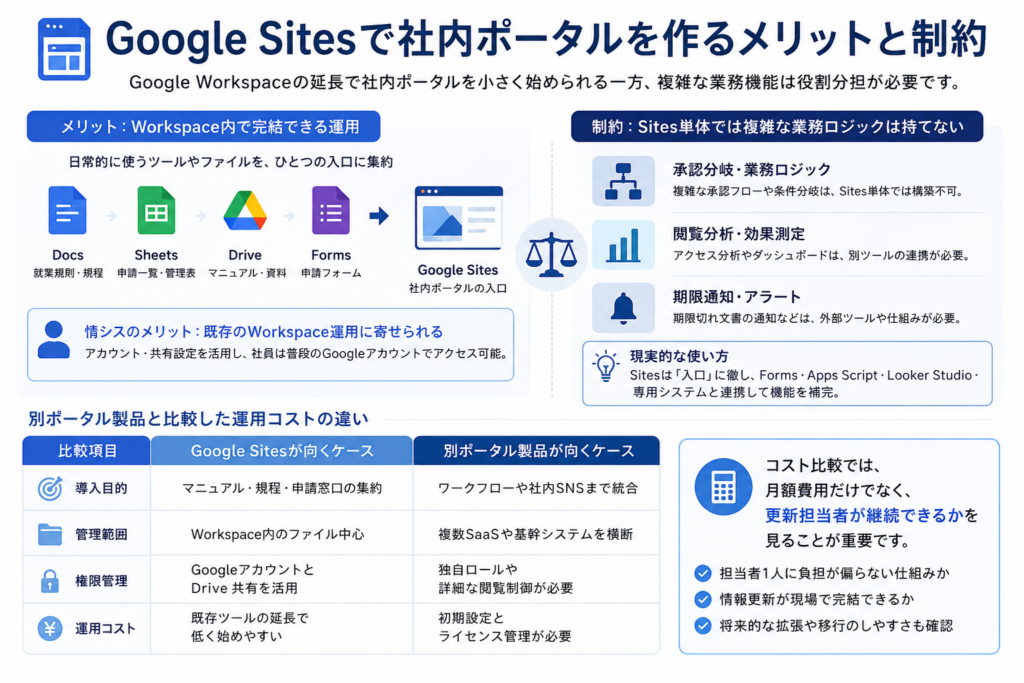
Google Sitesは、社内ポータルを小さく始めたい情シス・DX担当に向いています。新しいCMSを導入せず、Google Workspace内の文書や表、フォルダを入口として整理できます。ただし、複雑な承認機能まで一体で求める場合は別システムとの役割分担が必要です。
Workspace内で完結できる運用の利点
Google Sitesの強みは、社員が日常的に使っているGoogle Workspaceの延長で社内ポータルを作れることです。Docsで作った就業規則、Sheetsで管理する申請一覧、Driveに保管したマニュアル、Formsの申請フォームを、ひとつの入口から案内できます。
情シス側のメリットは、アカウント管理と共有設定を既存のWorkspace運用に寄せられる点です。社員は普段のGoogleアカウントでアクセスでき、総務規程、経費精算、入退社手続き、勤怠、IT申請などへ進めます。
Sitesでできること・できないことの線引き
Google Sitesでは、ページ作成、ナビゲーション設定、Driveファイルの挿入、DocsやSheetsの埋め込み、外部ページの埋め込み、公開範囲の設定ができます。Google公式ヘルプでも、Docs、Slides、Sheets、Forms、Charts、Drive上のファイルなどをSitesに追加できると案内されています。
ただし、Sites単体では複雑な業務ロジックは持てません。承認分岐、閲覧分析、期限切れ文書の通知などは、Google Forms、Apps Script、Looker Studio、専用システムと組み合わせ、Sitesは社内ポータルの入口として使う設計が現実的です。
別ポータル製品と比較した運用コストの違い
別ポータル製品は、検索、ワークフロー、通知、社内SNSまで統合したい場合に向いています。一方で、初期設定、ライセンス費、権限設計、運用教育の負担が発生します。Google Sitesは、既存のWorkspace契約内で始めやすい点が強みです。
| 比較項目 | Google Sitesが向くケース | 別ポータル製品が向くケース |
|---|---|---|
| 導入目的 | マニュアル・規程・申請窓口の集約 | ワークフローや社内SNSまで統合 |
| 管理範囲 | Workspace内のファイル中心 | 複数SaaSや基幹システムを横断 |
| 権限管理 | GoogleアカウントとDrive共有を活用 | 独自ロールや詳細な閲覧制御が必要 |
| 運用コスト | 既存ツールの延長で低く始めやすい | 初期設定とライセンス管理が必要 |
コスト比較では、月額費用だけでなく、更新担当者が継続できるかを見るべきです。
Google Sitesの情報構造と階層設計
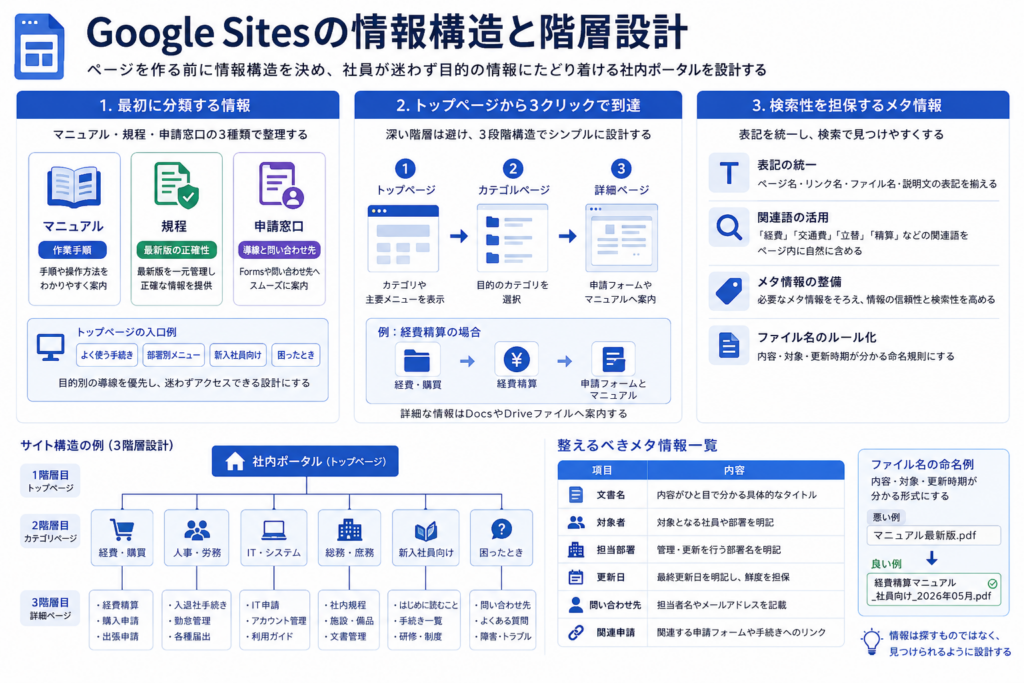
Google Sitesで社内ポータルを作るときは、ページを作る前に情報構造を決めます。分類が曖昧なままページを増やすと、社員が結局検索やチャットで聞く状態に戻ります。設計の基本は、組織図ではなく社員の探し方に合わせることです。
マニュアル・規程・申請窓口の分類
社内ポータルで最初に分類するべき情報は、マニュアル、規程、申請窓口の3種類です。マニュアルは作業手順、規程は最新版の正確性、申請窓口はFormsや問い合わせ先への導線が重要で、同じページに混在させると管理しにくくなります。
トップページには「よく使う手続き」「部署別メニュー」「新入社員向け」「困ったとき」の入口を置き、目的別の導線を優先します。
トップページから3クリックでたどり着く設計
社内ポータルは、トップページから目的の情報まで3クリック以内で到達できる構造を目指します。ページ階層が深すぎると、社員は途中で探すのをやめ、結局担当者へ直接聞きます。
実務では、トップページ、カテゴリページ、詳細ページの3段階で設計すると安定します。たとえば、経費精算なら「経費・購買」「経費精算」「申請フォームとマニュアル」の流れにし、詳細はDocsやDriveファイルへ案内します。
検索性を担保するメタ情報の整え方
検索性を上げるには、ページ名、リンク名、ファイル名、説明文の表記を揃えます。「経費」「交通費」「立替」「精算」のような関連語もページ内に自然に入れます。
メタ情報として整えるべき項目は、文書名、対象者、担当部署、更新日、問い合わせ先、関連申請です。ファイル名も「マニュアル最新版」ではなく「経費精算マニュアル_社員向け_2026年05月」のように内容、対象、更新時期が分かる形にします。
Google SitesとDocs・Sheets・Driveの内部リンク設計
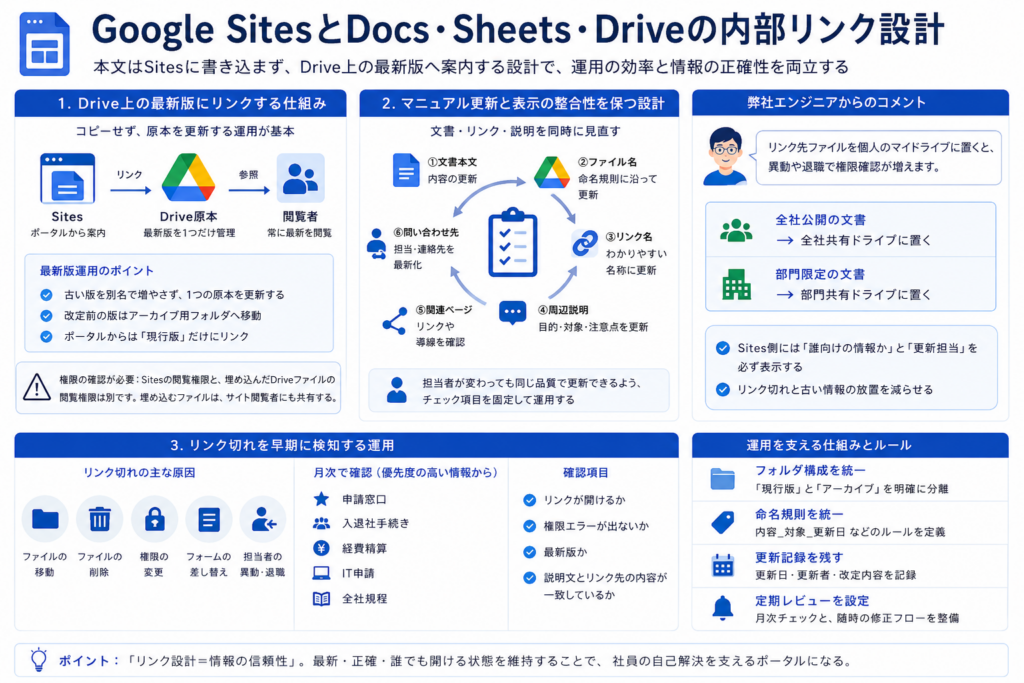
Google Sitesの社内ポータルでは、本文をSitesにすべて書き込むより、Docs、Sheets、Drive上の最新版へ案内するほうが運用しやすいです。Sitesの閲覧権限と、埋め込んだDriveファイルの閲覧権限は別に確認する必要があります。
Drive上の最新版にリンクする仕組み
社内ポータルでは、ファイルをコピーして貼るより、Drive上の最新版にリンクする設計が基本です。Google公式ヘルプでも、SitesにはDrive上のファイルを追加できる一方、埋め込んだファイルはサイト閲覧者にも共有されている必要があると説明されています。
最新版運用では、古いファイルを別名で増やさず、ひとつの原本を更新します。改定前の版はアーカイブ用フォルダへ移動し、ポータルからは現行版だけにリンクします。
マニュアル更新と表示の整合性を保つ設計
マニュアル更新でよく起こる問題は、Docs側は更新されたのに、Sites側の説明文やリンク名が古いまま残ることです。リンク先だけ新しくしても混乱します。
整合性を保つには、文書更新時のチェック項目を固定します。文書本文、ファイル名、Sites上のリンク名、周辺説明、関連ページ、問い合わせ先を同時に確認し、担当者が変わっても同じ品質で更新できるようにします。
弊社エンジニアからのコメント:
Google Sitesの社内ポータルでは、リンク先ファイルを個人のマイドライブに置くと、異動や退職で権限確認が増えます。
全社公開の文書は全社共有ドライブ、部門限定文書は部門共有ドライブに置き、Sites側には「誰向けの情報か」と「更新担当」を必ず表示すると、リンク切れと古い情報の放置を減らせます。
リンク切れを早期に検知する運用
リンク切れは、ポータルの信頼性を下げる代表的な要因です。ファイルの移動、削除、権限変更、フォームの差し替えなどで発生するため、月次のリンク確認を運用に組み込みます。すべてを毎回確認できない場合は、申請窓口、入退社手続き、経費精算、IT申請、全社規程から優先します。
確認項目は、リンクが開けるか、権限エラーが出ないか、最新版か、説明文とリンク先の内容が一致しているかです。原因を記録し、再発しやすい箇所を見直します。
Google Sitesのアクセス権限と公開範囲
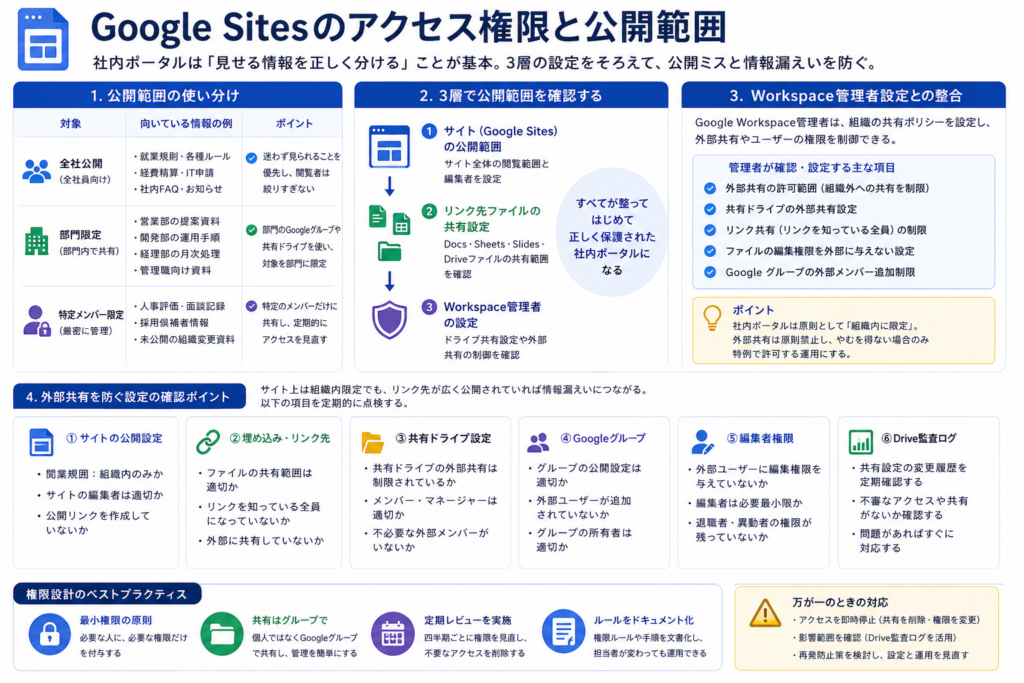
社内ポータルは、見やすさと同じくらい権限設計が重要です。全社員に見せる情報、部門だけで使う情報、特定メンバーだけが見る情報を混ぜると、公開ミスが増えます。サイト全体、リンク先ファイル、Workspace管理者設定の3層で公開範囲を確認することが基本です。
全社公開・部門限定・特定メンバー限定の使い分け
全社公開に向くのは、就業規則、勤怠ルール、経費精算、IT申請、社内FAQ、全社員向けのお知らせです。社員が迷わず見られることを優先し、閲覧者を絞りすぎないほうが運用しやすいです。
部門限定に向くのは、営業部の提案資料、開発部の運用手順、経理部の月次処理、管理職向け資料などです。特定メンバー限定に向くのは、人事評価、採用候補者情報、未公開の組織変更資料など、閲覧者を厳密に管理すべき情報です。
Workspace管理者設定との整合
Google Workspace管理者は、Drive共有設定を通じてDocs、Sheets、Slides、Sites、共有ドライブなどの外部共有を制御できます。社内ポータルを作る前に外部共有の許可範囲を確認し、全社向けポータルは原則として組織内に限定します。
外部共有を防ぐ設定の確認
外部共有を防ぐには、サイト公開設定だけでなく、リンク先のDriveファイル、共有ドライブ、Googleグループ、編集者権限を確認します。サイトの公開範囲、編集者、埋め込みファイル、共有ドライブ設定、Driveログをまとめて点検します。サイト上では組織内限定でも、リンク先が広く公開されていれば情報漏えいにつながります。
Google Sitesの社内ポータルを形骸化させない運用ルール
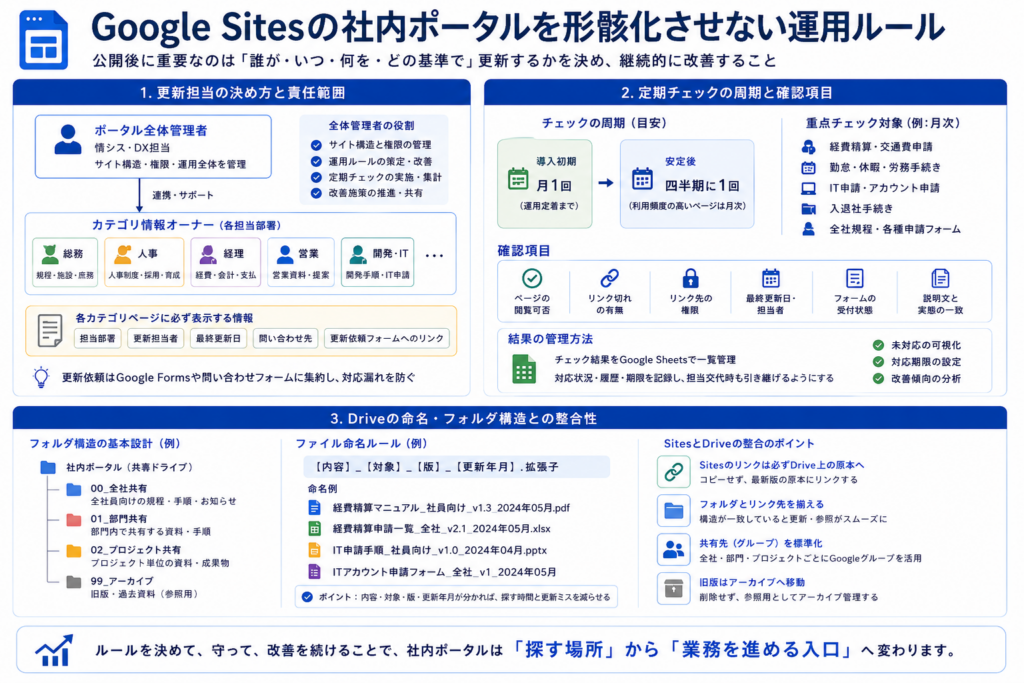
Google Sitesで社内ポータルを作っても、更新されない情報が残ると利用率は下がります。公開後に重要なのは、ページを増やすことではなく、誰が、いつ、何を確認し、どの基準で更新するかを決めることです。
更新担当の決め方と責任範囲
更新担当は、ポータル全体の管理者と、各カテゴリの情報オーナーに分けます。全体管理者は情シスやDX担当、情報オーナーは総務、人事、経理、営業、開発などの担当部署が担います。
責任範囲を曖昧にすると、誰も更新しないページが増えます。各カテゴリページには、担当部署、更新担当、最終更新日、問い合わせ先を表示し、更新依頼はFormsや問い合わせフォームに集約します。
定期チェックの周期と確認項目
定期チェックは、導入初期は月1回、安定後は四半期に1回が現実的です。経費精算、勤怠、IT申請、入退社手続きなど利用頻度が高いページは月次で確認します。
確認項目は、ページの閲覧可否、リンク切れ、リンク先の権限、最終更新日、担当者、フォームの受付状態、説明文と実態の一致です。チェック結果はSheetsで一覧管理し、担当交代時にも運用を引き継げるようにします。
Driveの命名・フォルダ構造との整合性
社内ポータルの使いやすさは、SitesだけでなくDriveの整理状態に左右されます。Sites上のリンク名が分かりやすくても、Drive側でファイル名やフォルダ階層が乱れていると、更新担当者が原本を見つけられません。
Driveでは、全社共有、部門共有、プロジェクト共有、アーカイブを分けます。ファイル名には内容、対象者、版、更新年月を入れ、用途が分かるフォルダ名にします。Sites、Docs、Sheets、Driveをセットで整えることで、社内ポータルは業務を進める入口へ変わります。
まとめ
Google Sitesで社内ポータルを作るなら、ページ作成の手順だけでなく、情報構造、内部リンク、権限設計、更新ルールを最初から整えることが重要です。Workspace内で完結できるため、マニュアル、社内規程、各種申請窓口を一箇所に集約しやすくなります。
要点は3つです。第一に、社員の探し方に合わせて、マニュアル・規程・申請窓口を分類し、トップページから3クリック以内で到達できる構造にすることです。第二に、Docs、Sheets、Driveの最新版へリンクし、Sitesとファイル側の権限を必ずセットで確認することです。第三に、更新担当、定期チェック、Driveの命名・フォルダ構造を決め、公開後も情報が古くならない運用を続けることです。
AIzen株式会社では、Google Sitesを使った社内ポータル設計、Drive整理、Workspaceの権限設計、FormsやApps Scriptを組み合わせた申請導線の整備まで支援しています。社内情報の散在を減らしたい場合は、無料相談で現状整理からご相談いただけます。



コメント