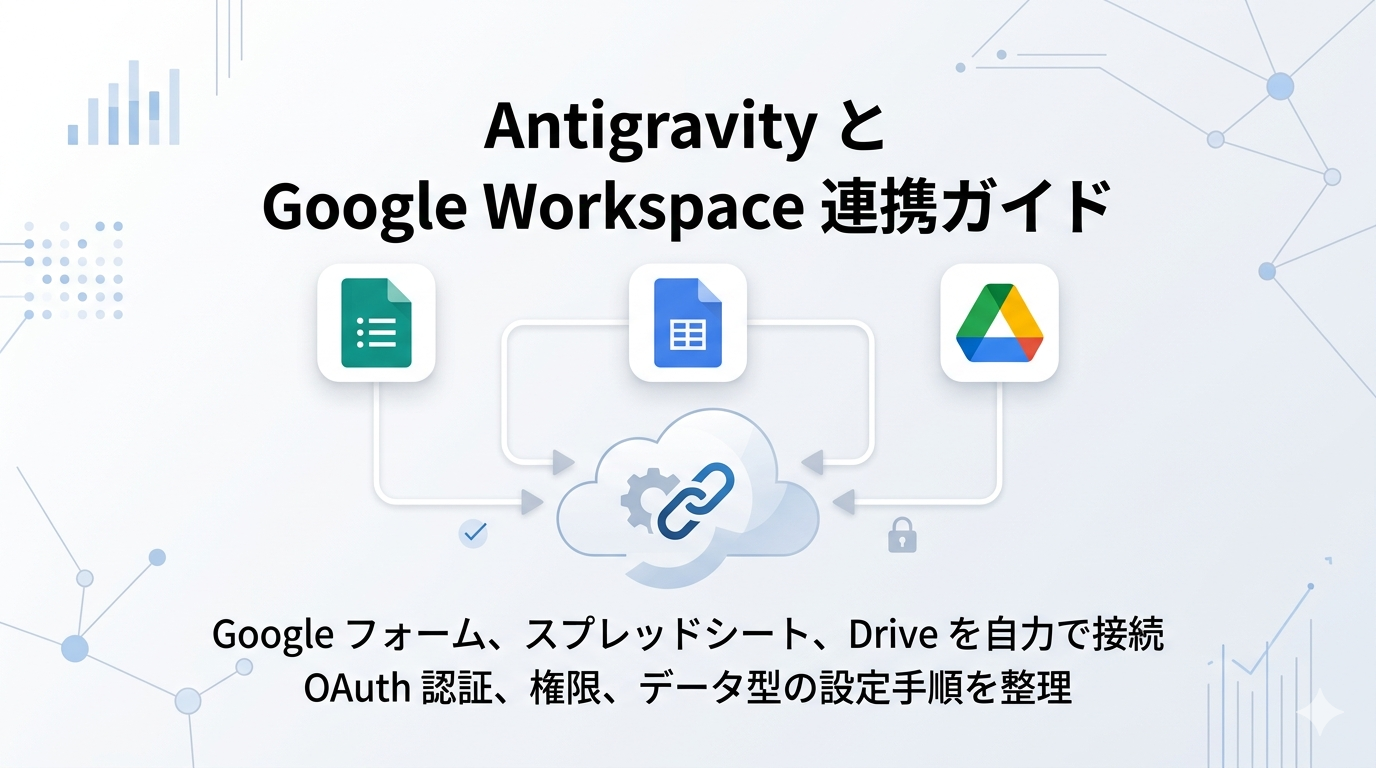
AntigravityとGoogle Workspaceの連携は、手順どおりに設定するだけでなく、OAuth認証、権限、データ型の整合性を最初にそろえることが成功の近道です。
AIzen株式会社でも、Googleフォームやスプレッドシートの連携支援では、最初にスコープと管理権限を確認することで、途中の権限エラーや再設定を減らしています。
この記事では、Googleフォーム・スプレッドシート・DriveをAntigravityへつなぐための設定手順を、実務の順番で整理します。
AntigravityとGoogle Workspaceを連携する前に確認したい前提条件
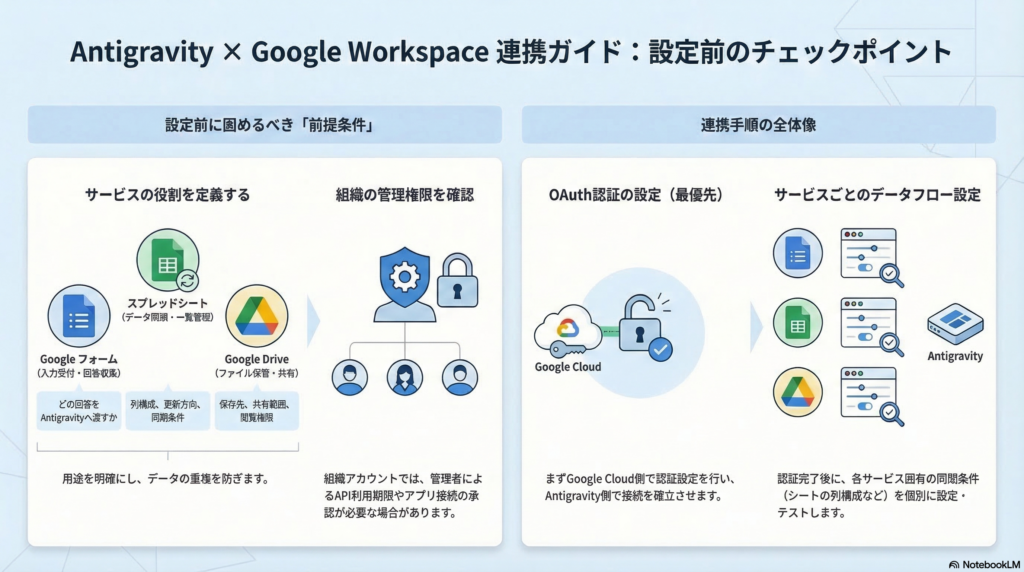
設定に入る前に、どのサービスを何のために使うかを決めておくと、不要な権限付与や後戻りを防ぎやすくなります。最初に確認したい前提条件を整理します。
| サービス | 主な役割 | 先に確認したいこと |
|---|---|---|
| Googleフォーム | 入力受付、回答収集 | どの回答をAntigravityへ渡すか |
| スプレッドシート | データ同期、一覧管理 | 列構成、更新方向、同期条件 |
| Google Drive | ファイル保管、共有 | 保存先、共有範囲、閲覧権限 |
Antigravity連携で使うGoogle Workspaceの対象サービスと役割
まず、Googleフォームを入力受付、スプレッドシートをデータ同期、Driveをファイル管理のどこに使うかを決めます。役割が曖昧なまま連携を始めると、同じデータを複数箇所で持つことになり、運用が複雑になりやすいです。
Google Workspace側で確認する管理権限と利用制限
Google Workspaceでは、管理者によるAPI利用制限やアプリ接続制御が設定されていることがあります。個人アカウントでは動いても、組織アカウントでは管理者承認が必要になるケースは珍しくありません。
AntigravityとGoogle Workspaceの連携手順の全体像
全体の流れは、Google Cloud側でOAuth設定を行い、Antigravity側で認証し、その後にサービスごとのデータフローを設定してテストする形です。先にフォームやシートを触るより、認証を固めてから連携設定に入る方が効率的です。
Google Workspace連携に必要なOAuth認証の設定手順
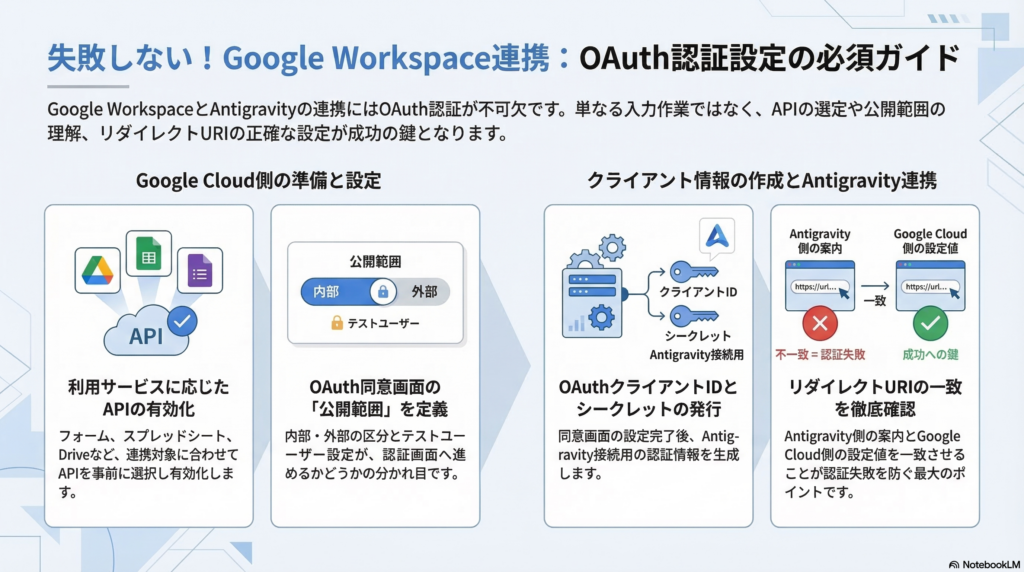
Google連携で最もつまずきやすいのはOAuth設定です。ここは画面どおりに埋めるだけでは足りず、公開範囲やスコープの考え方を押さえて進める必要があります。
Google Cloudプロジェクトの作成と必要なAPIの有効化
Google Workspace連携では、まずGoogle Cloudプロジェクトを用意し、利用するサービスに応じたAPIを有効化します。フォーム、スプレッドシート、Driveのどれを使うかによって必要な設定が変わるため、対象サービスを先に決めておくことが重要です。
OAuth同意画面の設定で確認したい公開範囲とテストユーザー
OAuth同意画面では、内部利用か、外部ユーザーも対象にするかを整理する必要があります。社内利用だけのつもりでも、テストユーザー設定や公開範囲が合っていないと認証画面まで進めないことがあります。
Antigravity連携に必要なOAuthクライアントIDとシークレットの作成
同意画面の設定後に、Antigravityで使うOAuthクライアントIDとクライアントシークレットを作成します。ここでは、リダイレクトURIの設定違いが認証失敗の原因になりやすいです。
Antigravity側で案内される接続先情報とGoogle Cloud側の設定値を一致させることが重要です。
AntigravityでGoogle Workspace連携を設定する手順
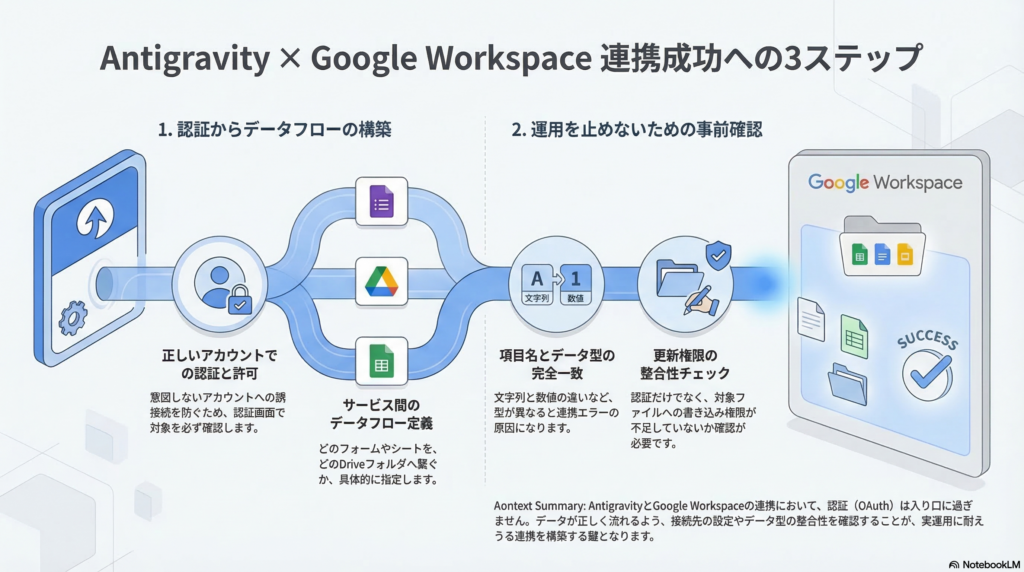
OAuth設定が終わったら、Antigravity側で接続設定を作ります。ここからは、認証成功だけで終わらせず、データフローとして成立するかを確認することが重要です。
AntigravityからGoogleアカウントを認証する流れ
Antigravityの連携設定画面からGoogleアカウント認証を開始し、許可画面で必要な権限を承認します。このとき、想定どおりのGoogleアカウントで入っているかを確認しないと、別アカウントへ接続してしまうことがあります。
接続先サービスごとに設定するデータフローの基本
認証後は、どのフォーム回答をどのアプリへ入れるか、どのシートを連携元にするか、Driveのどのフォルダを対象にするかを決めます。ここで曖昧さが残ると、連携できても業務で使えない状態になりやすいです。
連携前に確認したい項目名・データ型・権限の整合性
連携が動かない原因の多くは、認証ではなく、項目名のずれ、日付や数値の型違い、更新権限不足にあります。見た目が似ていても、片方が文字列、片方が数値だと意図どおりに入らないことがあります。
GoogleフォームとAntigravityを連携する設定手順
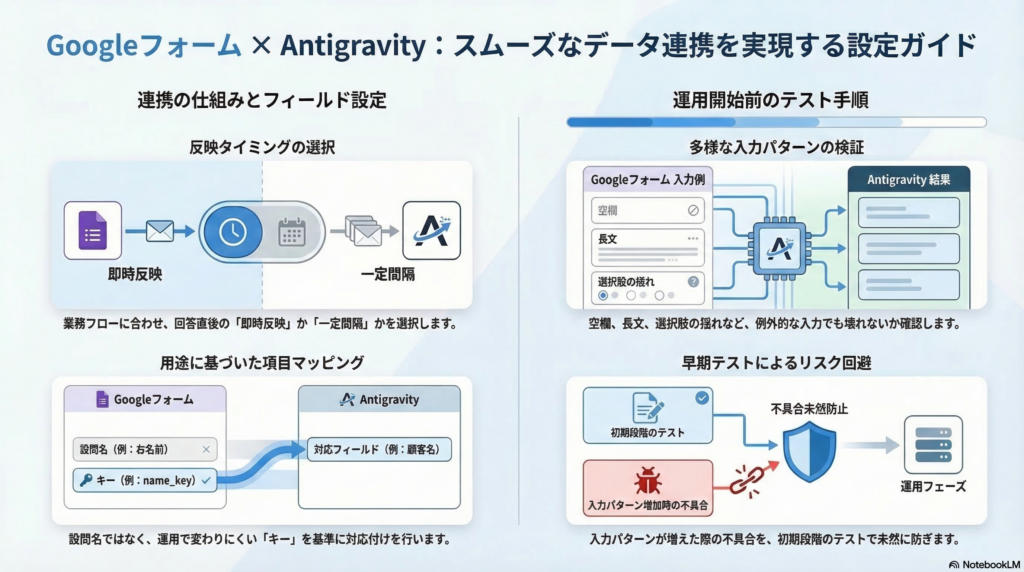
フォーム連携は、回答受付から自動登録までの流れを作りやすいため、最初のユースケースとして取り組みやすいです。入力項目の対応付けを丁寧に行うことが成否を分けます。
Googleフォームの回答データをAntigravityに取り込む設定
Googleフォームの回答をAntigravityへ取り込む場合は、どのタイミングで反映するかを決める必要があります。送信直後に即時反映するのか、一定間隔で取得するのかで、業務の見え方が変わります。
フォーム項目とAntigravityのフィールドを対応付ける方法
フォームの設問名とAntigravity側のフィールドは、見た目だけで合わせるのではなく、用途で合わせる方が安全です。設問文を変えると連携が崩れる構成は避け、運用上変わりにくいキーを基準に考えるべきです。
フォーム送信後の取り込み結果を確認するテスト手順
テストでは、正常な回答だけでなく、空欄を含む回答、長文回答、選択肢の揺れがあるケースも確認すると安全です。入力パターンが増えたときに壊れないかを早めに見ておくことが重要です。
スプレッドシートとAntigravityを連携する設定手順
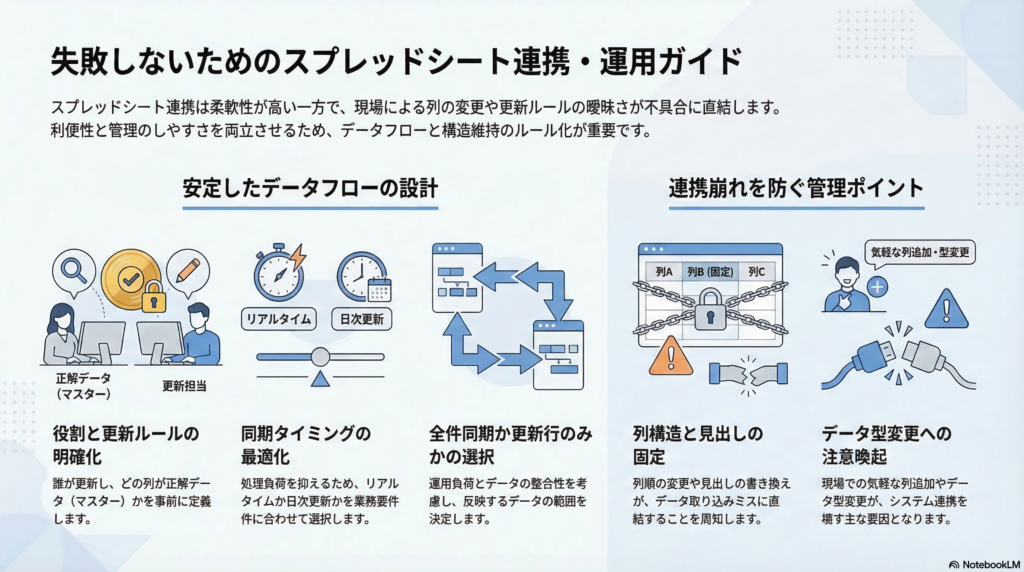
スプレッドシート連携は柔軟ですが、その分だけ列変更や更新ルールの影響を受けやすいです。便利さを優先しすぎず、管理しやすい同期条件を決める必要があります。
スプレッドシートを連携元・連携先にする際の設定ポイント
シートを連携元にする場合は、誰が更新するのか、どの列が正とする情報かを明確にしておく必要があります。連携先にする場合は、出力専用なのか、再編集前提なのかで設計が変わります。
更新タイミングと同期条件を決めるデータフロー設計
リアルタイム同期が必要か、日次同期で十分かを先に決めると、処理負荷と運用負荷を抑えやすくなります。毎回全件同期するのか、更新行だけ反映するのかも重要な設計点です。
列追加やデータ型変更で連携が崩れないための確認事項
スプレッドシートは現場が簡単に列追加できるため、連携設定に影響しやすいです。列順変更や見出し変更で取り込み先がずれると、見つけにくい不具合になります。
Google DriveとAntigravityを連携する設定手順
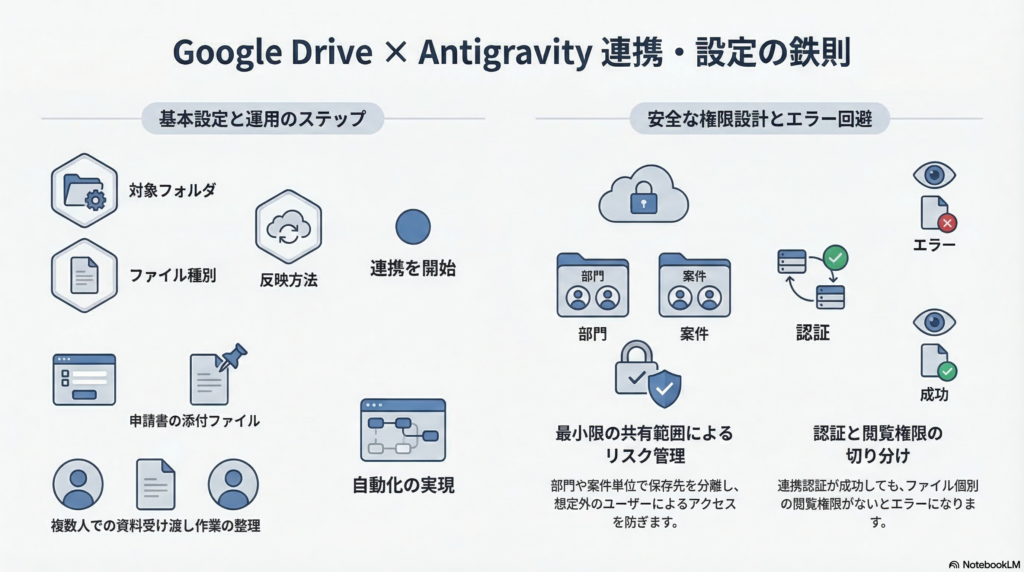
Drive連携では、ファイルそのものより、どのフォルダに誰がアクセスできるかの設計が重要です。共有範囲を誤ると、利便性よりリスクが先に立ちます。
Drive上のファイルをAntigravityと連携する基本設定
Drive連携では、対象フォルダ、対象ファイル種別、反映方法を決めて接続します。業務では、申請添付ファイルや共有資料の受け渡しを整理したい場面で使いやすいです。
保存先フォルダと共有権限を設計する際の注意点
共有フォルダを広く設定すると、想定外のユーザーがファイルへアクセスできる状態になりかねません。部門単位、案件単位など、運用責任に合わせて保存先を分ける方が安全です。
Drive連携で起きやすい閲覧権限エラーの確認方法
連携自体は成功していても、対象ファイルやフォルダに閲覧権限がなければ、利用時にエラーになります。認証できたことと、必要なファイルへアクセスできることは別です。
AntigravityとGoogle Workspaceの連携で起きやすい権限エラーと対処法
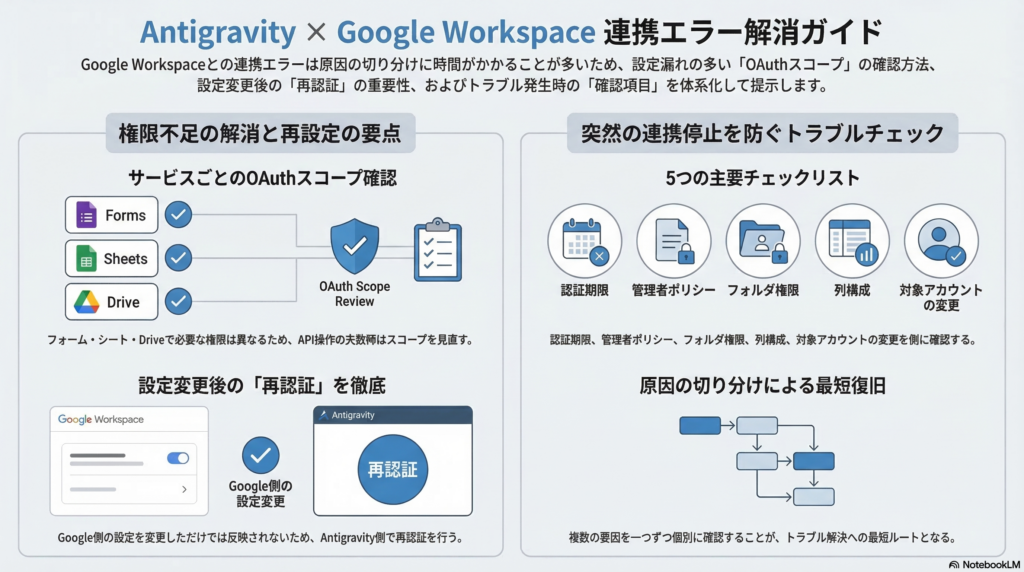
権限エラーは、設定漏れが小さく見えても、原因の切り分けに時間がかかりやすいです。よくある原因を先に押さえておくと、再設定が速くなります。
OAuthスコープの設定漏れで連携できない原因と見直し方
よくあるのは、必要なサービスのスコープを十分に付けておらず、認証自体は通ってもAPI操作で失敗するケースです。フォーム、シート、Driveで必要な権限は異なるため、使うサービスに応じて見直す必要があります。
スコープ変更後に必要な再認証手順
スコープを追加・変更した場合は、既存の認証状態では新しい権限が反映されないことがあります。そのため、Google側の設定変更だけで終わらせず、Antigravity側でも再認証が必要か確認するべきです。
連携が突然切れたときに確認したいチェックリスト
突然動かなくなった場合は、まず認証期限、管理者ポリシー変更、フォルダ権限変更、列構成変更、対象アカウント変更を確認します。原因を一つずつ切り分ける方が近道です。
AntigravityとGoogle Workspaceの連携を完了させる動作確認の進め方
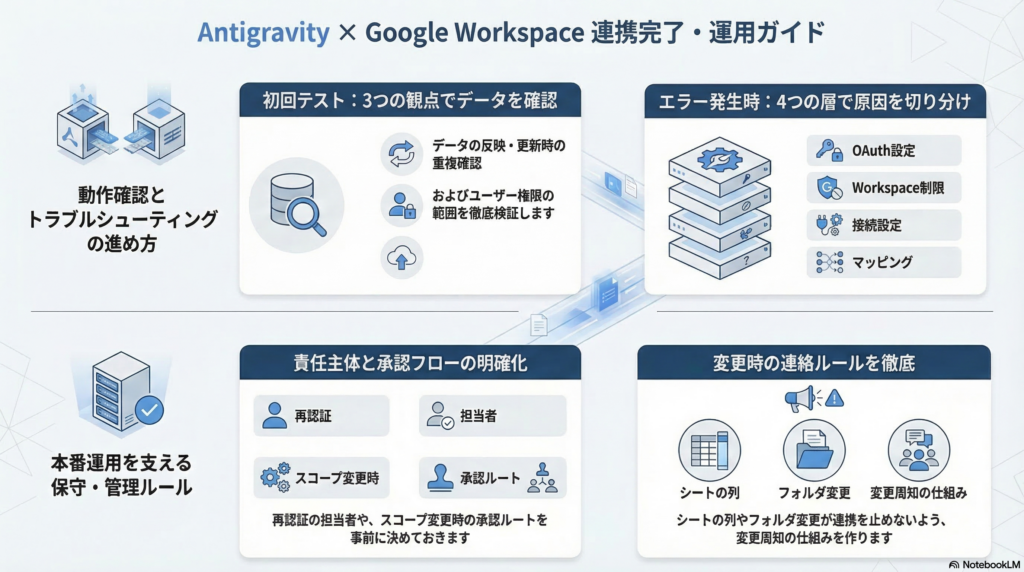
最後は、設定しただけで終わらせず、実運用に近いテストを行うことが重要です。初回テストで確認すべき観点を押さえておくと、本番後の手戻りを減らせます。
初回テストで確認したいデータ反映・更新・権限の項目
初回テストでは、データが正しく反映されるかだけでなく、更新時に重複が起きないか、想定ユーザーが必要な範囲だけ見られるかを確認します。正常系だけで終わらせないことが重要です。
エラー発生時に切り分けるべき設定箇所
エラーが起きたときは、Google CloudのOAuth設定、Workspace側の利用制限、Antigravity側の接続設定、項目マッピングの4か所を順に見ると整理しやすいです。最初から全部を疑うより、層ごとに見る方が早く原因に届きます。
本番運用前に整理したい再認証と運用保守のルール
運用開始前には、誰が再認証を行うのか、スコープ変更時の承認を誰が出すのか、シート列変更やフォルダ変更の連絡ルールをどうするのかを決めておくと、連携が止まりにくくなります。
弊社エンジニアからのコメント:
AntigravityとGoogle Workspaceの連携では、設定手順そのものよりも、OAuth認証、権限、データ型の整合性を最初にそろえることが重要です。特にGoogleフォーム、スプレッドシート、Driveをまたいで連携する場合は、認証が通っていても、スコープ不足や共有権限の違いで実運用時にエラーが起きやすくなります。
また、連携後の安定運用には、項目マッピングや同期条件だけでなく、再認証の担当者やシート列変更時のルールまで決めておくことが重要です。初期設定だけで終わらせず、運用変更に耐えられる形で設計することが、連携トラブルを防ぐポイントです。
まとめ
AntigravityとGoogle Workspaceの連携を安定させるには、OAuth認証と権限設計を先に固めることが重要です。要点は次の3つです。
- 連携対象サービスの役割を決め、必要な権限だけを設定すること。
- OAuth同意画面、クライアントID、リダイレクトURI、スコープを整合させること。
- 本番前にデータ反映、権限、再認証手順まで確認して運用ルールを決めること。
AIzen株式会社では、Google Workspace連携を含む業務設計やデータフロー整理も支援しています。設定で止まりやすい箇所を事前に整理したい場合は弊社サービスをご活用ください。


コメント