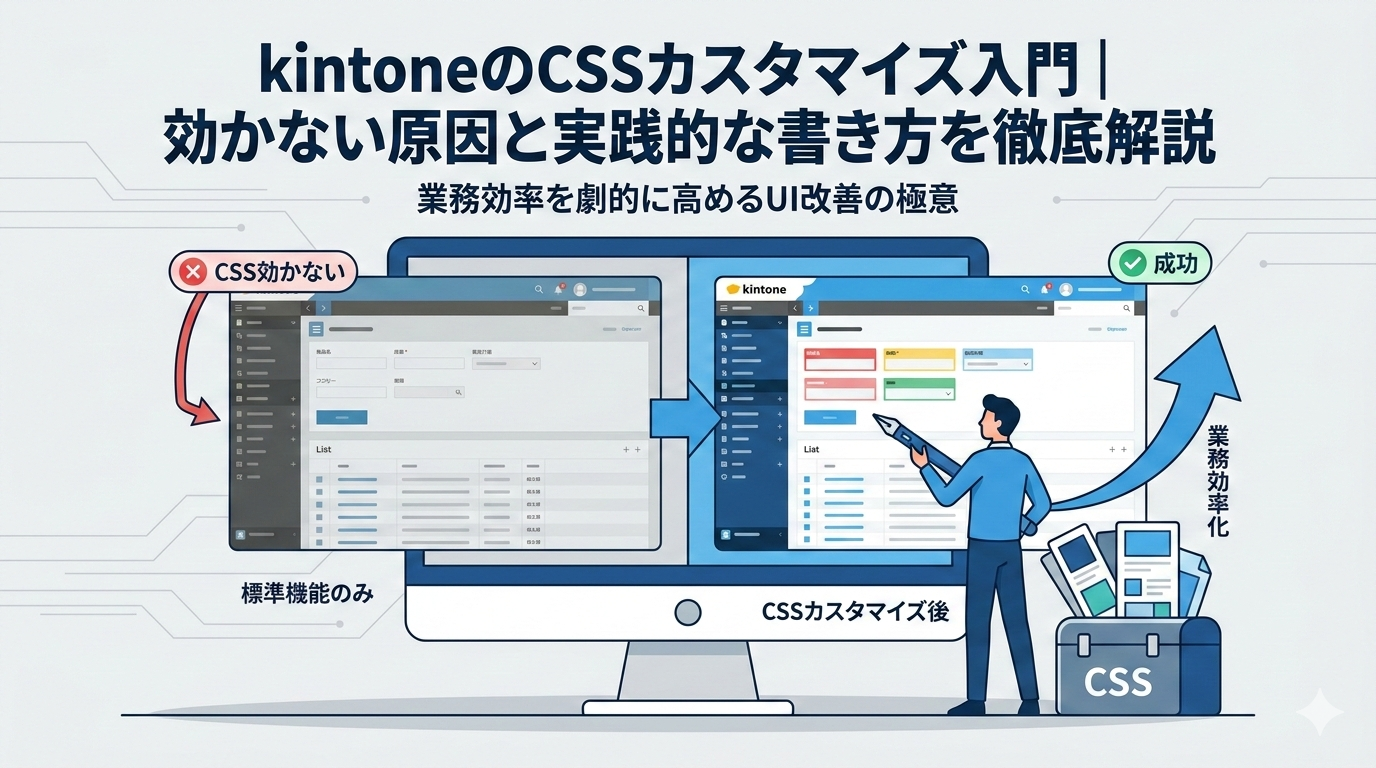
kintoneの標準機能だけでは実現できない「項目の色分け」や「レイアウトの微調整」を実現するのがCSSカスタマイズです。kintone開発の専門家であるAIzen株式会社の視点から断言すると、CSSを正しく活用すれば現場の入力ミスは激減し、業務効率は飛躍的に向上します。
しかし、kintone特有のDOM構造を無視したCSS記述は、将来のアップデートで画面が崩れるリスクを孕んでいます。
本記事では、kintoneのCSSカスタマイズで初心者が必ずぶつかる「CSSが効かない問題」の原因を明らかにした上で、プロが実践する「安全で壊れにくい」CSSカスタマイズの極意を解説します。
kintoneでCSSカスタマイズが必要になる場面とは
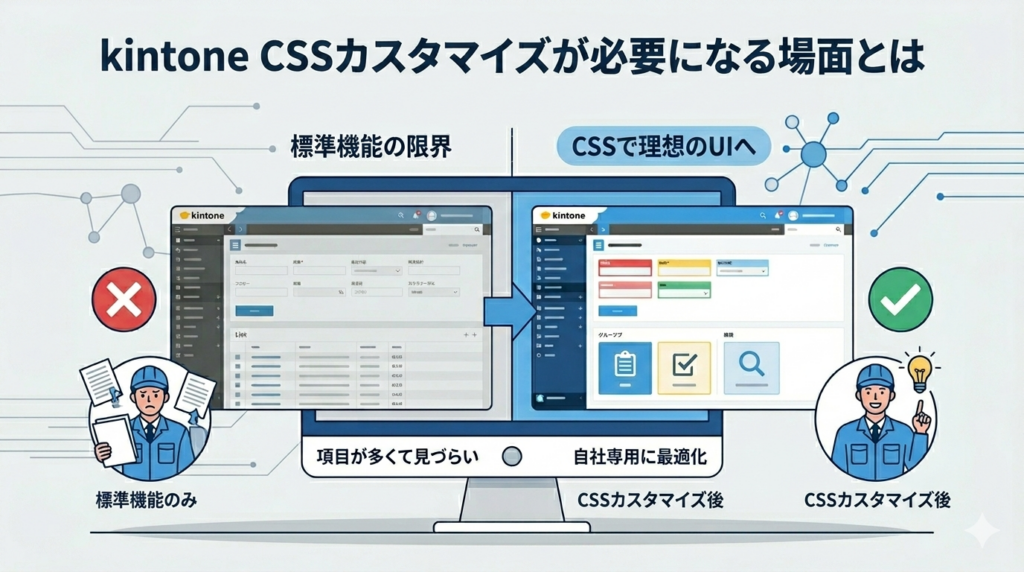
kintoneは標準機能だけでも多くの業務をカバーできますが、現場で使い込むほど「もう少し見た目を変えたい」という場面に必ず直面します。ここでは、CSSカスタマイズが求められる代表的なシーンと、CSSで何が実現できるのかを整理します。
標準機能だけでは対応できないUI・見た目の課題
kintoneは非常に優れたプラットフォームですが、標準機能のデザインは画一的です。特に、入力項目が100を超えるような複雑なアプリや、緊急度の高い情報を扱う業務では、標準のUIだけでは「どこに何を入力すべきか」が直感的に伝わりません。
情シス担当者やDX推進担当者が直面する代表的な課題として、以下のようなものがあります。
- 重要項目の見落とし:必須入力フィールドが他の項目に埋もれてしまい、入力漏れが頻発する
- 数値入力欄の視認性不足:金額や数量のフィールドが他のテキスト欄と同じ見た目で、確認作業に時間がかかる
- 一覧画面での情報過多:列数が多すぎて横スクロールが発生し、必要なデータを素早く見つけられない
これらの課題は、kintone標準の「ラベル」や「グループ」機能だけでは根本的に解決できません。結果として、ユーザーの操作ストレスやデータの入力不備を招く直接的な要因となっています。
CSSカスタマイズで実現できること
kintoneにCSSを導入することで、画面は「汎用的なシステム」から「自社専用ツール」へと進化します。なお、JavaScript/CSSカスタマイズを利用するにはkintoneスタンダードコース以上の契約が必要です。
具体的には、以下のようなカスタマイズが可能です。
- 特定のフィールドの背景色を変えて重要項目を目立たせる
- 文字サイズを大きくして高齢の担当者でも読みやすくする
- 入力不可のフィールドを視覚的にグレーアウトさせて誤操作を防ぐ
- マウスホバー時の演出やボタンの形状変更など、UX(ユーザー体験)に直結する微調整を行う
kintoneの標準機能には条件に応じた書式設定(条件書式)の機能がないため、こうした視覚的な調整はCSSカスタマイズやプラグインで実現する必要があります。CSSを活用することで、マニュアルを読み込まなくても直感的に使えるアプリを構築できるようになります。
kintoneのCSSカスタマイズを始める前に知っておくべき基礎知識
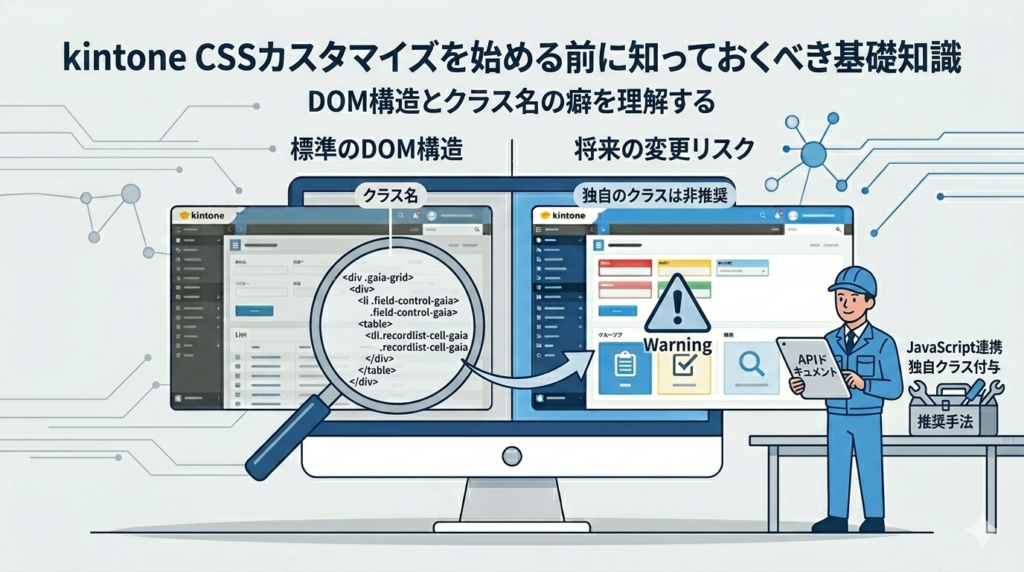
kintoneにCSSを適用すること自体は難しくありません。しかし、kintone特有の仕組みを知らずに書き始めると「CSSが効かない」「アップデートで壊れた」といったトラブルに直結します。最初に押さえるべき3つの基礎知識を解説します。
kintone特有のDOM構造とクラス名の癖
kintoneのCSSカスタマイズで最初に理解すべきなのが、kintone特有のDOM構造です。
kintoneの画面は、独自のフレームワーク(元々はClosure Libraryで構築され、現在はReactへの段階的な移行が進められています)によって動的に生成されています。そのため、一般的なWebサイトとは異なり、HTML構造(DOM構造)が非常に複雑です。
特に注意すべきは、各要素に付与されているクラス名です。kintoneの標準要素には .gaia-argoui-app-index-toolbar のような独自のクラス名が割り振られていますが、これらはサイボウズ社によって「予告なく変更される可能性がある」と明示されています。
この「クラス名の癖」を理解せずに直接スタイルを当ててしまうことが、kintoneのCSSカスタマイズが壊れる最大の原因です。
CSSの適用方法
kintoneにCSSを適用する手順はシンプルです。アプリの設定画面から「カスタマイズ/サービス連携」内の「JavaScript / CSSでカスタマイズ」を選択し、作成したCSSファイルをアップロードします。
適用範囲は「PC用」と「スマートフォン用」に分かれており、それぞれ別個のファイルを指定する必要があります。
開発時のおすすめワークフローは以下の通りです。
- ブラウザのデベロッパーツール(F12キー)でリアルタイムにスタイルを試す
- 意図通りの見た目になったら、テキストエディタでCSSコードを保存する
- 完成したCSSファイルをkintoneにアップロードして適用する
この流れで進めるのが最も効率的です。
一覧画面と詳細画面でセレクタが異なる点に注意
kintoneのCSSカスタマイズで見落としがちなのが、画面ごとにHTMLの構造が異なるという点です。
同じフィールドを装飾する場合でも、レコード一覧画面・詳細画面・編集画面では、対象となる要素を囲むHTMLタグやクラス名が異なります。
例えば、一覧画面ではテーブル(<table>)構造の一部としてフィールドが描画されますが、詳細画面では各フィールドが独立した <div> ブロックとして配置されます。
共通のCSSで一括制御しようとすると、意図しない場所までデザインが変わってしまうため、画面ごとの構造の違いを把握した上で、適切なセレクタを選択することが不可欠です。
kintoneでCSSが効かない原因と対処法
「CSSファイルをアップロードしたのに何も変わらない」——kintoneのCSSカスタマイズで最も多い悩みです。原因はほぼ3パターンに集約されます。それぞれの原因と具体的な対処法を見ていきましょう。
標準CSSの優先度が高く、自作CSSが上書きされない
kintoneのCSSカスタマイズで最も多い悩みが、「CSSファイルをアップロードしたのに反映されない」という問題です。この原因のほとんどは、CSSの優先順位(詳細度)に起因します。
kintoneがデフォルトで読み込んでいる標準CSSは非常に強力なセレクタで記述されており、単純なクラス指定だけでは上書きできません。
この場合の対処法として、親要素のIDやクラスを含めてセレクタの記述を長くし、要素を特定する精度を高める必要があります。ただし、闇雲にセレクタの指定を強くすると、他の箇所のデザインに干渉する副作用が出るため、影響範囲を最小限に留める記述を心がけることが重要です。
!importantの多用が招く保守性の低下リスク
CSSの優先順位を無理やり上げるために !important を多用するのは、kintoneカスタマイズにおける「禁じ手」の一つです。
短期的には問題が解決したように見えますが、以下のようなリスクがあります。
- 後から一部のデザインを微調整したい時に、どの
!importantが優先されているのか特定できなくなる(「スタイルの泥沼化」) - kintoneのアップデートで標準デザインが変わった際、
!importantで固定されたスタイルが仇となり、画面が著しく崩れる
!important に頼る前に、まずセレクタの詳細度を見直すことが、保守性の高いkintone CSSカスタマイズの鉄則です。
kintone独自クラス名は非推奨で予告なく変更される
kintoneのソースコードをデベロッパーツールで解析すると、.gaia-argoui-app-menu-edit や .recordlist-header-cell-gaia といったクラス名が見つかります。これらをセレクタとしてCSSを書けば一時的にデザインは変わりますが、これは非推奨の手法です。
サイボウズ社は、これらの内部的なクラス名について、将来的に変更される可能性があることをcybozu developer networkの公式ドキュメントで明示しています。実際、定期的なアップデートにより、昨日まで効いていたCSSが突然効かなくなるケースは珍しくありません。
業務基幹アプリとしてkintoneを利用している場合、この「クラス名への依存」は最大の運用リスクとなります。次のセクションで解説する推奨手法に切り替えることを強くおすすめします。
kintoneで安全にCSSカスタマイズを行うための推奨手法
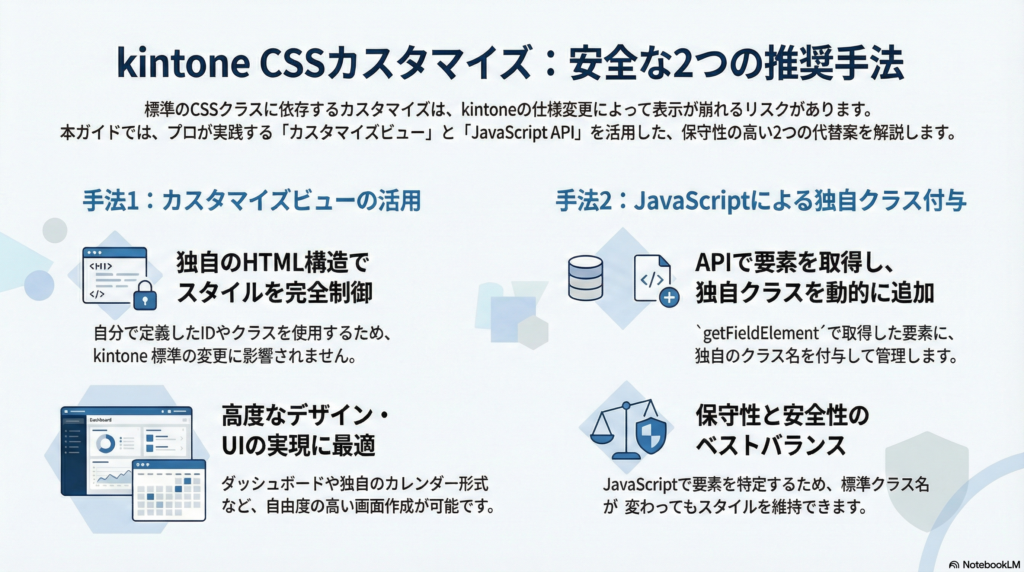
前章で解説した「CSSが効かない・壊れる」リスクを根本的に回避するには、CSSの書き方そのものを変える必要があります。ここでは、kintone開発のプロが実際に採用している2つの推奨手法と、非推奨手法との違いを具体的に解説します。
カスタマイズビューを活用してCSSの適用範囲を限定する
kintoneのCSSカスタマイズを最も安全に行う方法の一つが、「カスタマイズビュー」の活用です。
カスタマイズビューとは、一覧画面の表示形式の一つで、標準の表形式の代わりにHTMLを自分で記述してデータの表示方法を自由に設計できるkintoneの機能です。この方法であれば、自分が定義したIDやクラス名に対してCSSを当てることができるため、kintone標準のクラス名が変更されても影響を受けません。
独自のダッシュボードやカレンダー形式のUIなど、高度なデザインを実現したい場合には、この手法が最適です。
JavaScriptで独自クラスを付与してからCSSを当てる方法
標準のレコード詳細画面などをカスタマイズする場合、JavaScript(kintone API)を併用するのがプロの定石です。
具体的な手順は以下の通りです。
kintone.app.record.getFieldElement(fieldCode)を使用して、特定のフィールドの要素を取得する(※レコード詳細画面で使用可能。編集画面では使用できない点に注意)- 取得した要素に
element.classList.add('my-custom-style')で独自のクラスを付与する - CSS側では
.my-custom-styleに対してのみスタイルを定義する
この方法であれば、kintone標準のクラス名が変更されても、JavaScriptが要素を正しく取得できている限りスタイルは崩れません。kintoneのCSSカスタマイズにおいて、最も保守性と安全性のバランスが取れた推奨手法です。
推奨手法と非推奨手法の違いを整理する
安全なカスタマイズと危険なカスタマイズの違いを、以下の表にまとめました。
| 項目 | 非推奨(リスク高) | 推奨(安全・高保守性) |
| セレクタ指定 | 標準のクラス名を直接指定 | JSで付与した独自クラスを指定 |
| 優先度制御 | !important を多用 | セレクタの構造で優先順位を制御 |
| 適用範囲 | 全画面に影響する広域指定 | 特定のフィールドやビューに限定 |
| アップデート対応 | 頻繁にデザイン崩れが発生 | 影響を受けにくく安定稼働 |
弊社エンジニアからのコメント:
kintoneの標準クラス名に直接CSSを当てる方法は、短期的には手軽ですが、サイボウズ社が進めているフロントエンド刷新(Closure LibraryからReactへの移行)により、今後クラス名が大規模に変更される可能性が高まっています。
弊社では案件の初期段階からJavaScriptで独自クラスを付与する設計を標準化しており、毎月のアップデート後もCSS修正ゼロで安定稼働を続けているアプリが多数あります。
初期の設計工数は多少増えますが、その分アップデートのたびに確認・修正に追われることがなくなるため、長期運用のトータルコストは確実に下がります。
【実践】kintoneで使えるCSSカスタマイズのサンプルコード集
ここからは、実務で即活用できるkintone CSSカスタマイズの具体例を紹介します。前章で解説した「JavaScriptで独自クラスを付与する」推奨手法をベースに、フィールドの強調表示、一覧画面のレイアウト調整、ボタンのデザイン変更の3つのパターンを取り上げます。
フィールドの強調表示・色分け
特定のステータスや、数値が一定以下の場合にフィールドを目立たせる手法です。前述の「JavaScriptでクラス付与」と組み合わせることで、動的な色分けが可能になります。
/* JavaScriptで'alert-bg'クラスを付与した場合 */
.alert-bg {
    background-color: #ffcccc !important;
    border: 2px solid #ff0000;
    font-weight: bold;
}
ポイントは、背景色だけでなく枠線や太字を組み合わせることです。これにより、白内障の方や色覚多様性を持つユーザーにとっても識別しやすいユニバーサルデザインを実現できます。色だけに依存しないデザインは、アクセシビリティの観点からも重要です。
一覧画面のレイアウト調整
一覧画面で特定の列の幅を固定したり、文字の折り返しを制御したりすることで、大量のデータをブラウズする際の疲労を軽減できます。
特に効果的なのが、レコード番号や日付などの短い項目が横に広がりすぎるのを防ぐために、min-width や max-width を適切に設定することです。これにより、一画面に表示できる情報量が増え、スクロールの手間を大幅に削減できます。
ボタンやヘッダーのデザイン変更
kintone標準の「保存」ボタンや「キャンセル」ボタンは、色が地味で押し間違えやすいことがあります。これをCSSで大きく、かつ視認性の高い色に変更することで、操作の確実性を高められます。
また、ヘッダー部分に自社のコーポレートカラーを取り入れることで、社内システムとしての統一感を醸成できます。従業員が「自社のツール」として愛着を持てるデザインにすることで、エンゲージメント向上にも寄与します。
弊社エンジニアからのコメント:
CSSカスタマイズで見落とされがちなのが、スマートフォン表示との整合性です。PCで完璧に見えていても、kintoneモバイルアプリではDOM構造が異なるため、PC用CSSがそのまま効かないケースが頻繁にあります。
弊社では、PC用とスマートフォン用のCSSファイルを分離した上で、共通のクラス命名規則(例:
.aiz-highlight-のような接頭辞)を設けてファイル間の整合性を保つ運用を徹底しています。地味な工夫ですが、これだけで後からの修正工数が大幅に減ります。
kintoneのCSSカスタマイズで失敗しないためのポイント
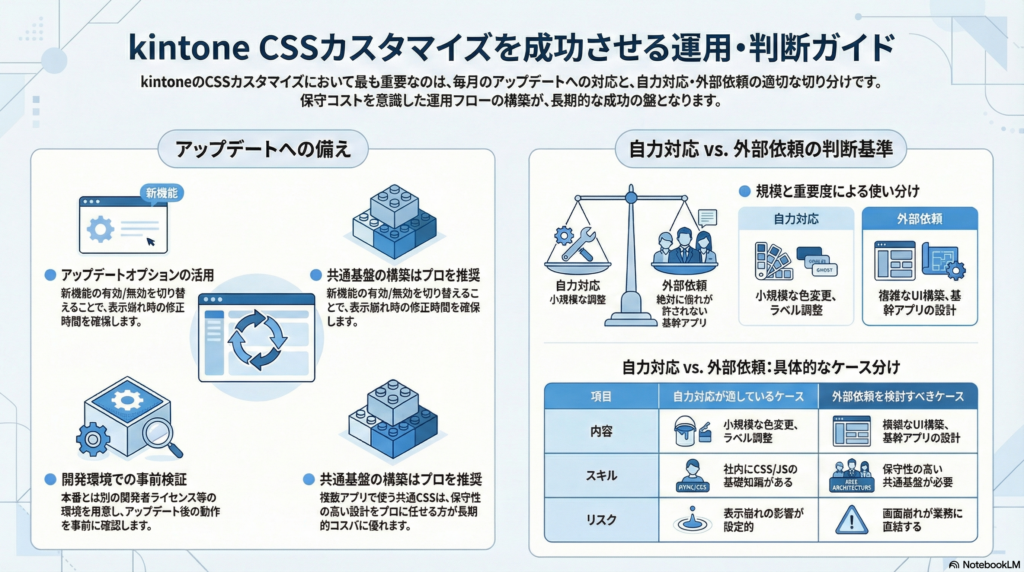
kintoneのCSSカスタマイズは「作って終わり」ではなく、継続的な運用が求められます。毎月のアップデートへの備え方と、自力で対応すべき範囲・プロに任せるべき範囲の判断基準を整理します。
アップデートによるクラス名変更への備え方
kintoneは毎月定期メンテナンス(毎月第2日曜日)が行われ、その際にアップデートが実施されます。CSSカスタマイズの継続的な運用には備えが必要です。
最も有効な対策は、kintoneの「アップデートオプション」機能を活用することです。アップデートオプションでは、一部の新機能について有効/無効の切り替えや、リリース予定機能の先行利用が可能です。これにより、アップデート後に画面表示や動作に問題が発生した場合でも、該当の新機能を一時的に無効化して修正時間を確保できます。
また、本番環境とは別に開発用のkintone環境(開発者ライセンスや別ドメイン)を用意し、アップデート後にカスタマイズの動作確認を行う運用フローを組み込むことも重要です。
自力対応と外部依頼の判断基準
kintoneのCSSカスタマイズは「書くこと」自体は比較的容易ですが、「維持すること」にこそコストがかかります。
自力対応が適しているケース:
社内にCSS/JavaScriptの基礎知識がある担当者がおり、小規模な色変更やラベル調整を行う場合。
外部依頼を検討すべきケース:
業務基幹アプリで絶対に画面崩れが許されない場合や、カスタマイズビューを用いた複雑なUI構築が必要な場合。
特に、複数のアプリで共通のCSSを使い回すような大規模な設計が必要な場合は、プロの知見を借りて「保守性の高い共通基盤」を構築してもらう方が、長期的なコストパフォーマンスは格段に高くなります。
まとめ
kintoneのCSSカスタマイズは、標準機能の制約を打破し、現場の使いやすさを劇的に向上させる強力な武器です。しかし、その力を正しく引き出すためには、以下の3点が不可欠です。
- 標準クラス名への直接依存を避け、JavaScriptで独自クラスを付与する。
!importantに頼らず、詳細度を意識したクリーンなCSS記述を心がける。- アップデートの影響を常に想定し、アップデートオプションや開発環境での検証を怠らない。
AIzen株式会社では、単に見た目を変えるだけでなく、貴社の業務プロセスを深く理解した上での「内製化しやすいカスタマイズ」を提供しています。「CSSが効かなくて困っている」「保守性の高い画面を作りたい」といったお悩みがあれば、ぜひ一度無料相談をご活用ください。
貴社のkintoneを、現場が心から「使いやすい」と感じる最高のツールへと進化させるお手伝いをいたします。







コメント