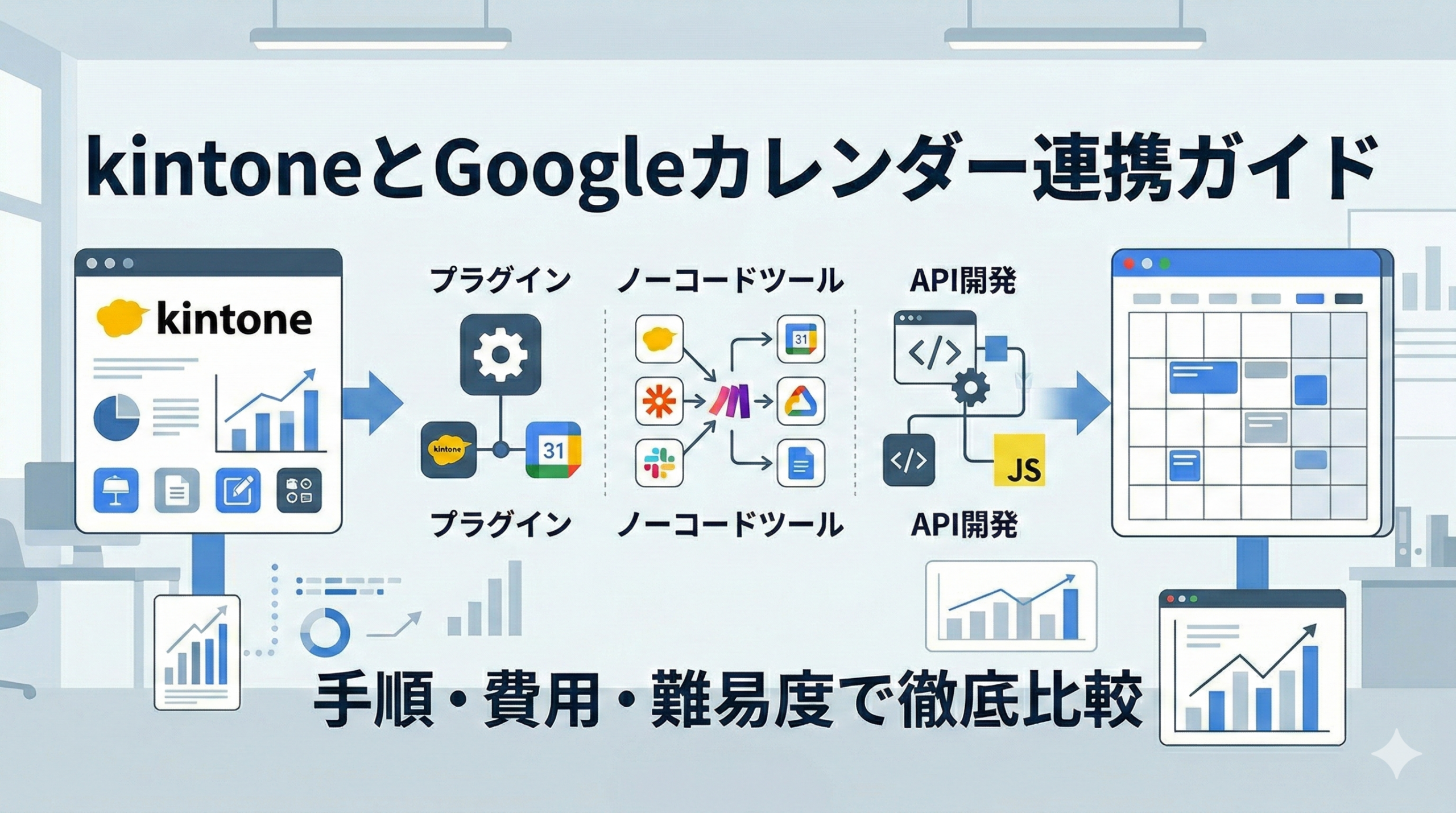
kintoとGoogleカレンダーの連携方法は「プラグイン」「ノーコードツール」「API(JavaScript)開発」の3つに大別され、自社の開発体制と求める要件によって正解は異なります。
本記事では、概要紹介にとどまらず、それぞれの手順・費用感・難易度・躓きやすいポイントまで踏み込んで解説し、スケジュールの二重管理や転記作業の工数を0にする方法を提示します。
kintoneとGoogleカレンダー連携によるメリット
まずは、kintoneとGoogleカレンダーの連携によって日々の業務がどのように変わるのか、具体的なメリットを整理します。連携の効果を正しく把握しておくことで、後述する3つの方法の中から自社に最適な手段を判断しやすくなります。
スケジュールの二重管理・転記作業がなくなる
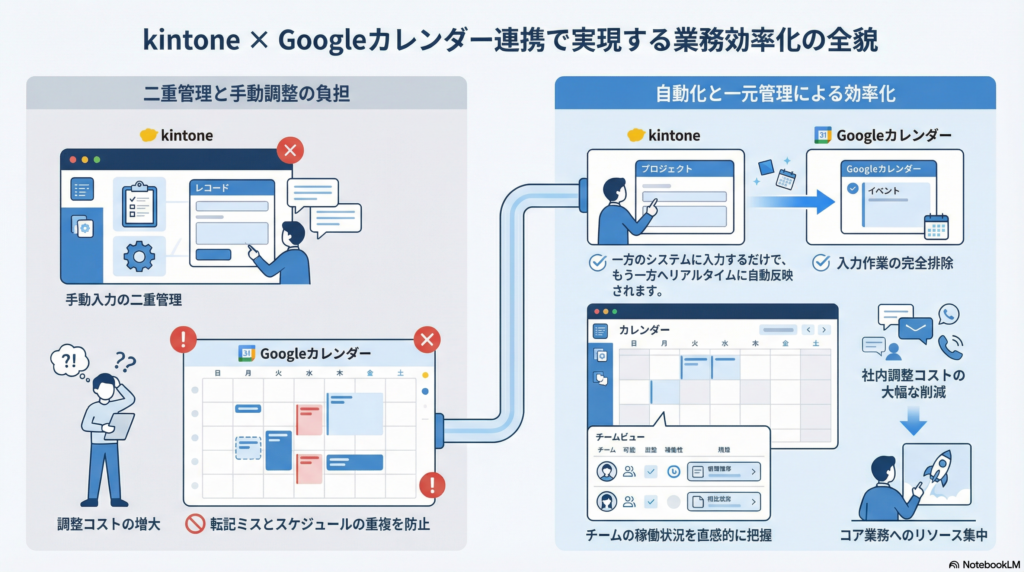
kintoneとGoogleカレンダーを連携する最大のメリットは、スケジュール入力における二重管理と転記作業の完全な排除です。
営業担当者やプロジェクトメンバーは、日々の業務活動を記録するために複数のシステムへ同じ情報を入力する手間を強いられがちです。
kintoneで顧客との商談履歴やタスクを管理しながら、自身のスケジュール調整のためにGoogleカレンダーへ再度予定を登録するのは非効率といえます。
連携を構築することで、一方のシステムに入力したデータがリアルタイムまたは定期的にもう一方へ自動反映されます。これにより、入力漏れや転記ミスによるスケジュールのバッティングを防ぎ、本来注力すべきコア業務にリソースを集中できるようになります。
連携によって実現できること(予定の自動反映・一元管理)
kintoneとGoogleカレンダーの連携により、組織全体のスケジュールと業務データの一元管理が実現します。
案件管理アプリやタスク管理アプリに登録された期日や訪問予定が、Googleカレンダーの予定ブロックとして自動生成されるため、チームメンバーの稼働状況を直感的に把握できるようになります。
例えば、kintone上の「案件管理アプリ」でステータスを「訪問予定」に変更し、日時を入力するだけで、該当担当者のGoogleカレンダーに自動で予定が追加されます。会議室の予約や社内リソースの確保も連動させることが可能となり、情報システム部門への「予定が合わない」といった現場からの問い合わせを大幅に削減できます。
kintoneとGoogleカレンダーを連携する3つの方法【比較表付き】
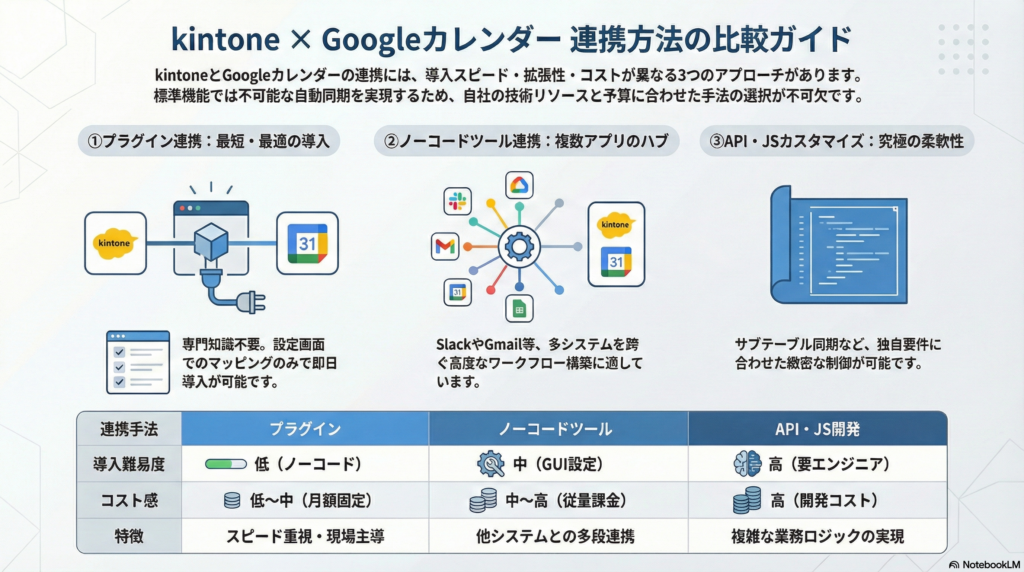
kintoneとGoogleカレンダーの連携手段は、大きく分けて「プラグイン」「ノーコードツール」「API×JSカスタマイズ」の3つがあります。ここでは、それぞれの概要と特徴を押さえたうえで、費用感・難易度を比較表で一覧できるようにまとめます。
方法①プラグインで連携する(ノーコード・最短導入)
最も手軽かつ迅速にkintoneとGoogleカレンダーの連携を実現できるのが、専用のプラグインを利用する方法です。
開発の専門知識がなくても、kintoneの管理画面からプラグインを追加し、設定画面で必要な項目をマッピングするだけで連携が完了します。即日での導入も可能であり、現場部門の要望に対して情シスがスピーディに応えられる点が大きな利点です。
初期費用や月額費用はプラグインによって異なりますが、開発工数がかからないため、トータルコストを低く抑えられるケースが多いです。
方法②Zapier・Makeなどのノーコードツールで連携する
kintoneとGoogleカレンダーだけでなく、他のシステム(Slack、Gmail、Salesforceなど)も交えた業務フローを構築したい場合は、ZapierやMakeなどのiPaaS(ノーコード連携ツール)が適しています。
特定のトリガーを起点に、複数ステップのアクションをGUI上で設定できるため、APIの知識がなくても高度な連携が可能です。ただし、トランザクション数(実行回数)に応じた従量課金となるケースが多く、大規模な運用ではランニングコストが高額になる点に注意が必要です。
方法③Google Calendar APIを使ったJSカスタマイズで連携する
自社の複雑な業務プロセスや独自の要件に合わせてkintoneとGoogleカレンダーを柔軟に連携させたい場合は、Google Calendar APIとJavaScriptを用いたカスタマイズ開発が選択肢となります。
特定の条件下でのみ同期する、kintoneのサブテーブル内の複数日程をGoogleカレンダーの別々のイベントとして登録するなど、プラグインやノーコードツールでは実現が難しい細やかな制御が可能です。
一方で、OAuth認証の仕組みやAPIの仕様を深く理解したエンジニアリソースが必要となり、導入までのリードタイムと開発コストは3つの方法の中で最も大きくなります。
kintoneとGoogleカレンダーの連携方法を徹底比較
| 連携手法 | 費用感(初期/月額) | 開発難易度 | メリット | デメリット |
|---|---|---|---|---|
| プラグイン | 低〜中 / プラグインに依存 | 低 | ノーコードで即日設定可能 | 機能がプラグインの仕様に依存 |
| ノーコードツール(Zapier・Makeなど) | 低 / 従量課金・サブスク | 中 | 複数アプリとの複雑な連携が可能 | 実行回数が増えるとコストが高騰 |
| API×JSカスタマイズ | 高(開発費) / 保守費 | 高 | 自社要件に合わせた完全なカスタマイズ | エンジニアリソース・保守体制が必要 |
【方法①】プラグインでkintoneとGoogleカレンダーを連携する手順
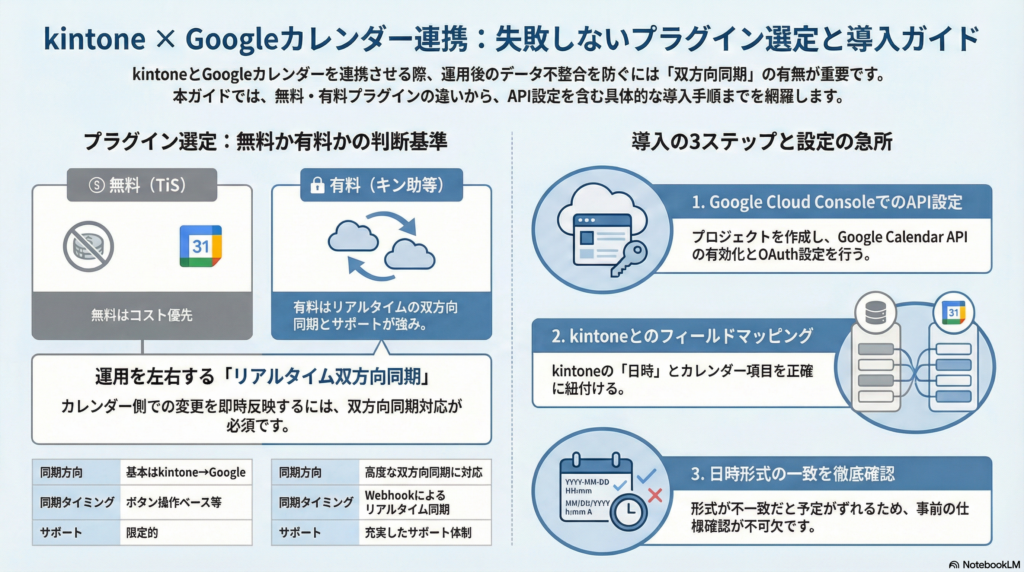
プラグインを使った連携は最も手軽ですが、「無料と有料でどこまで機能差があるのか」「双方向同期は本当に必要なのか」といった判断を誤ると、導入後に現場から不満が噴出するケースも少なくありません。ここでは、プラグイン選定の勘所から具体的な導入手順まで、順を追って解説します。
無料プラグイン(TiS)と有料プラグイン(キン助等)の機能差を理解する
プラグインを選定する際は、無料版と有料版の機能差を正確に把握することが重要です。
代表的な無料プラグインであるTiSの「Googleカレンダー連携プラグイン」は、コストゼロで手軽に導入できるのが強みです。kintoneからGoogleカレンダーへの同期に加え、Googleカレンダーからkintoneへの反映にも対応しています。ただし、同期のタイミングがボタン操作ベースとなるケースがある点や、サポート窓口が限定的である点には留意が必要です。
一方、ノベルワークス社の「キン助」などの有料プラグインは、Webhookを活用したリアルタイムの双方向同期に対応しています。複数カレンダーへの同期やゲストの自動追加機能なども備え、サポート体制も充実しています。キン助の場合、月額660円(税込)/1ユーザー(最低5ユーザーから)で利用できるため、業務の重要度や求める機能要件に応じて適切な投資判断を行ってください。
プラグイン選定で見落としがちな「双方向同期の有無」
kintoneとGoogleカレンダーの連携プラグインを導入する際、現場から不満が出やすいポイントが「双方向同期」の仕様差です。
単方向同期(kintone→Googleカレンダー)のみの運用では、Googleカレンダー側で予定の日時を変更しても、kintoneのレコードには古い日時のまま更新されません。結果として、システム間でデータの不整合が発生し、結局は手動での修正作業が生じてしまいます。
現場の担当者がGoogleカレンダー側から予定を変更する運用が想定される場合は、必ず「リアルタイムの双方向同期」に対応したプラグインを選定してください。導入前にトライアル期間を利用して、実際の業務フローに沿った動作検証を行うことを推奨します。
プラグインの導入手順と設定のポイント
kintoneとGoogleカレンダーを連携するプラグインの導入は、主に以下のステップで進行します。
- プラグインのzipファイルをkintoneシステム管理から読み込む
- 適用したいアプリの設定画面でプラグインを追加する
- Google Cloud Consoleでプロジェクトを作成し、Google Calendar APIを有効化する
- OAuthクライアントIDとシークレットを取得し、プラグインの設定画面に入力する
- kintoneのフィールドとGoogleカレンダーの項目をマッピングする
設定時に注意すべきポイントは、日時のフィールド形式を正確に合わせることです。kintone側で「日時」フィールドを使用しているか、「日付」と「時刻」を分けているかによって、プラグインの設定方法が異なります。フィールド形式の不一致は、連携後に予定の時間がずれる原因になるため、必ず事前に確認してください。
【方法②】Zapier・Makeでkintoneとgoogleカレンダーを連携する手順
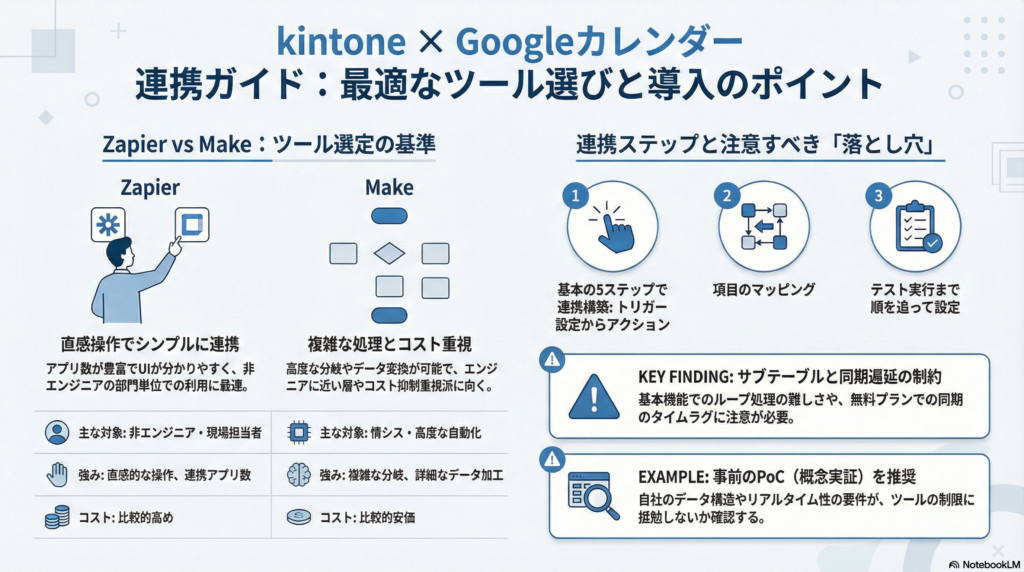
プラグインだけではカバーしきれない、複数ツールを横断した自動化ニーズに応えるのがノーコードツールです。ここでは、ZapierとMakeの特徴の違いや、連携設定の基本ステップ、そして事前に把握しておくべき制約と落とし穴について解説します。
Zapier・Makeそれぞれの特徴と向いているケース
kintoneとGoogleカレンダーの連携にノーコードツールを選択する場合、ZapierとMakeの特徴を比較して選定することが重要です。
Zapierは連携できるアプリ数が豊富で、UIが直感的であるため、非エンジニアでも短時間でシンプルな連携を構築しやすいのが特徴です。営業部門のリード管理など、メジャーなSaaS間の連携に向いています。
対してMakeは、ビジュアルベースで複雑な分岐条件(ルーター)やデータ変換処理を組みやすく、Zapierよりも安価な料金体系であることが多いです。情シス担当者が、kintoneのデータを成形してからGoogleカレンダーや他システムへ流し込むような、高度なワークフローを構築するケースに向いています。
連携設定の基本ステップ
ノーコードツールを使ったkintoneとGoogleカレンダーの連携フローは以下の通りです。
- ツール上で新しいワークフロー(Zap / Scenario)を作成する
- トリガー(起動条件)を設定する(例:kintoneの「レコード追加」を指定)
- アクション(実行内容)を設定する(例:Googleカレンダーの「予定作成」を指定)
- kintoneから取得したレコード値を、Googleカレンダーの各項目にマッピングする
- テスト実行を行い、エラーなくカレンダーに予定が登録されるか確認する
ノーコードツール連携で注意すべき制約と落とし穴
ノーコードツールは便利ですが、APIの呼び出し制限やデータ構造の壁に直面するケースがあります。
例えば、kintoneの「サブテーブル」内のデータを一件ずつGoogleカレンダーの予定として登録したい場合、Zapierの基本機能ではループ処理が難しく、思い通りの挙動にならないケースが多発します。
また、無料プランや下位プランではデータの同期タイミングに遅延(数分〜15分程度)が発生するため、リアルタイム性が求められる業務には不向きです。
kintoneとGoogleカレンダーの連携をノーコードツールで実現する場合は、自社の要件がツールの仕様制限に引っかからないか、事前のPoC(概念実証)を必ず実施することを推奨します。
【方法③】Google Calendar API×JSカスタマイズで連携する手順
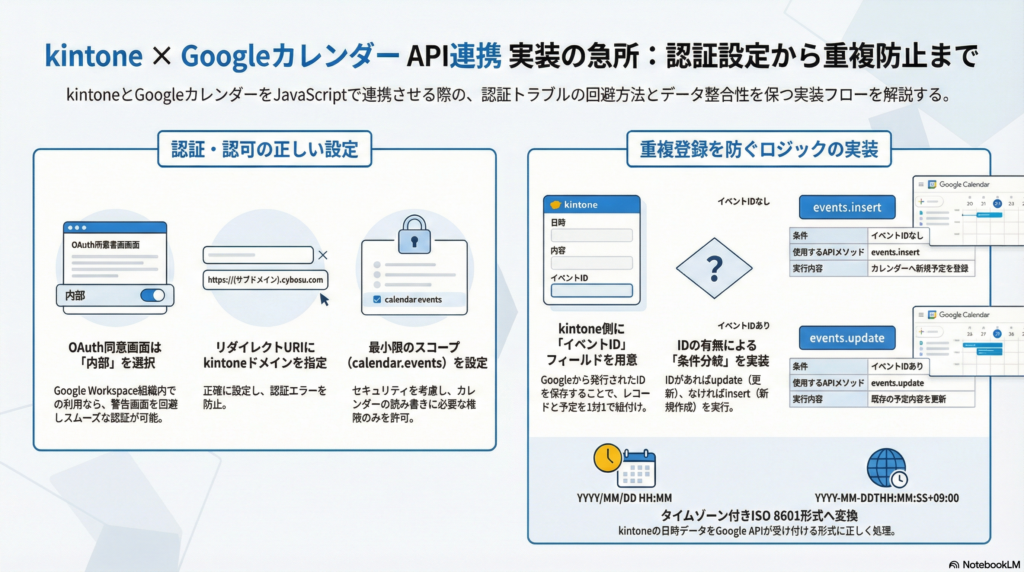
プラグインやノーコードツールでは対応しきれない複雑な要件がある場合、Google Calendar APIとJavaScriptによるカスタマイズ開発が必要になります。ここでは、開発時に最もつまずきやすいOAuth認証の設定から、予定の重複登録を防ぐためのイベントID管理まで、実装上の注意点を具体的に解説します。
Google Cloud ConsoleでのOAuth同意画面設定・クライアントID取得の注意点
kintoneとGoogleカレンダーをAPIで連携する開発において、最初のハードルとなるのがGoogle Cloud ConsoleでのOAuth認証設定です。
特に「OAuth同意画面」の設定を誤ると、検証時に「このアプリはGoogleで確認されていません」という警告画面が表示され、ユーザーが認証を拒否してしまう原因になります。社内利用であれば「内部」を選択することでこの警告を回避できますが、Google Workspaceの組織アカウントが必要となる点に注意してください。
また、リダイレクトURIの設定には、kintoneのドメイン(例:https://xxxxx.cybozu.com)を正確に指定しなければ、認証トークンの受け渡しがエラーとなります。
セキュリティと利便性のバランスを考慮した適切な権限(スコープ)設定も重要です。カレンダーの読み書きに必要な最小限のスコープ(https://www.googleapis.com/auth/calendar.events)を指定することを推奨します。
cybozu developer networkのサンプルコードを使った開発の流れ
kintoneとGoogleカレンダーのAPI連携開発では、cybozu developer networkなどで提供されているサンプルコードをベースに進めるのが効率的です。基本的な流れは以下の通りです。
- kintoneのアプリ設定で、JavaScriptによるカスタマイズ画面を開く
- GoogleのAPIクライアントライブラリ(gapi.js等)を読み込む
- レコード追加成功時や編集成功時のイベントハンドラを記述する
- レコードデータを取得し、Google Calendar APIのリクエストボディを組み立てて送信する
- 認証トークンの有効期限切れに備え、トークンリフレッシュの処理を実装する
特に注意すべきは、kintoneの日時フィールドの値(タイムゾーン付きISO 8601形式)をGoogle Calendar APIが受け付ける形式に正しく変換する処理です。タイムゾーンの扱いを誤ると、登録される予定の時間がずれる原因になります。
イベントIDの管理ミスによる予定の重複登録を防ぐには
kintoneとGoogleカレンダーのAPI連携において**最も頻発するトラブルが「予定の重複登録」**です。
kintoneのレコードを更新するたびに、Googleカレンダー側に新しい予定が追加される事態を防ぐには、Googleカレンダーへの初回登録時に発行される「イベントID」をkintone側で保持・管理する仕組みが絶対条件です。
具体的には、kintoneアプリに「イベントID」用の文字列フィールドを用意し、Google Calendar API実行後に返却されるイベントIDを保存します。次回レコード編集時はそのIDの有無で条件分岐を行い、IDが存在すればevents.update(更新)、存在しなければevents.insert(新規作成)を実行するよう実装してください。
弊社エンジニアからのコメント:
イベントIDの管理は「やるかやらないか」ではなく「どう設計するか」が勝負です。実際の開発現場では、単にIDを保存するだけでなく、API通信が途中で失敗したケースへの対処も欠かせません。
例えば、Googleカレンダーへの登録は成功したのに、kintoneへのイベントID書き戻しがタイムアウトで失敗する——というパターンは意外と頻発します。この場合、次回の更新時にIDが空のまま
events.insertが走り、結果として同じ予定が重複登録されます。対策としては、API実行前にkintoneのレコードデータ(タイトル・日時・担当者)をキーにしてGoogleカレンダー側を検索し、既存イベントの有無をチェックするフォールバック処理を入れておくと安全です。
自社に合ったkintoneとGoogleカレンダーの連携方法の選び方
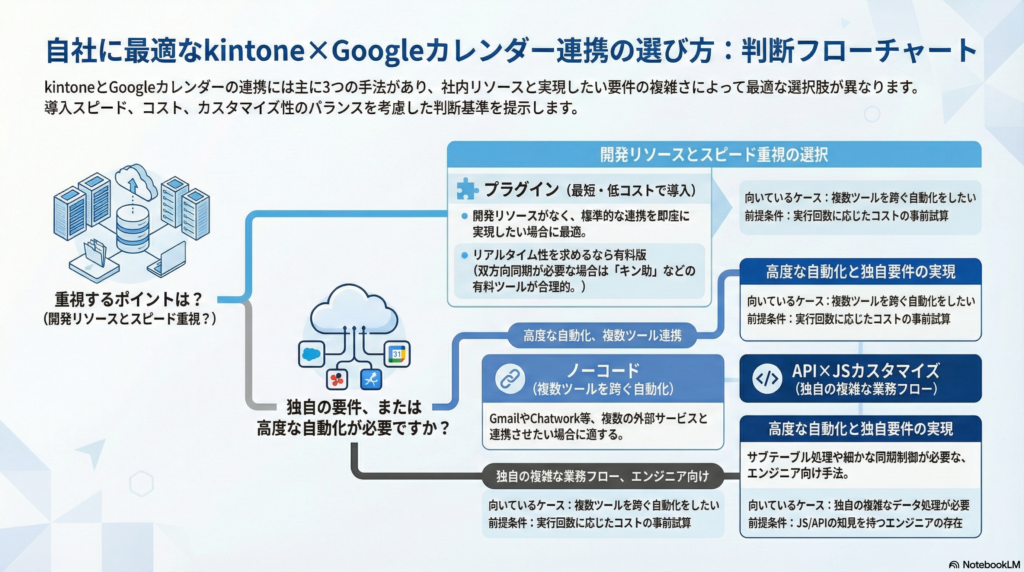
ここまで3つの連携方法を解説してきましたが、「結局うちはどれを選べばいいのか」が最も気になるポイントかと思います。ここでは、自社の開発体制・スキル・要件を軸にした判断フローを提示します。
体制・スキル別おすすめ判断フローチャート
自社に最適なkintoneとGoogleカレンダーの連携方法は、社内のリソースと要件の掛け合わせで決定します。
プラグインが向いているケース:
自社に開発リソースがなく、とにかく早く低コストでkintoneとGoogleカレンダーを連携したい場合。まずはTiSの無料プラグインを試し、リアルタイムの双方向同期が必要であればキン助等の有料プラグインを選択するのが合理的です。
ノーコードツールが向いているケース:
kintoneとGoogleカレンダーだけでなく、ChatworkやGmailなど複数のツールを跨いだ自動化フローを作りたい場合。ただし、実行回数に応じたコスト増には事前の試算が必要です。
API×JSカスタマイズが向いているケース:
独自の業務フローがあり、サブテーブルの複雑なデータ処理や、レコード条件による細かな同期制御が必要な場合。社内にJavaScriptとAPI開発の知見を持つエンジニアがいるか、外部パートナーへの委託体制があることが前提となります。
まとめ
kintoneとGoogleカレンダーの連携は、スケジュールの二重管理を解消し、業務効率化を実現する強力な手段です。
本記事で解説した通り、連携を成功させる鍵は以下の3点を正しく理解することにあります。
- プラグイン選定時の「双方向同期の有無」:現場がGoogleカレンダーから予定を変更する運用なら必須
- ノーコードツールの制約:サブテーブルのループ処理や同期遅延など、事前のPoCで確認すべきポイント
- API開発時のイベントID管理:重複登録を防ぐためのkintone側でのID保持が絶対条件
自社の要件がプラグインで満たせるのか、それともAPI開発が必要なのか、迷われる情シス担当者様も多いはずです。
AIzen株式会社では、kintoneの初期設定から高度なAPI連携、内製化支援まで幅広くサポートしています。kintoneとGoogleカレンダーの連携手法の選定や、自社だけでの開発に限界を感じた際は、ぜひ当社の無料相談をご活用ください。最適なアーキテクチャ設計をご提案いたします。





コメント