
中小企業から大手企業まで、累計100社以上のAI・DX支援実績があります。
SEO/AIO対策、広告運用、AI開発、サイト改善、業務効率化まで、必要な施策を「定額」で代行します。
「マーケに詳しい人が社内にいない」
「AIやAIOも気になるが、何から始めればいいかわからない」
そんな企業様に、負担の少ない形でプロの知見をご提供します。
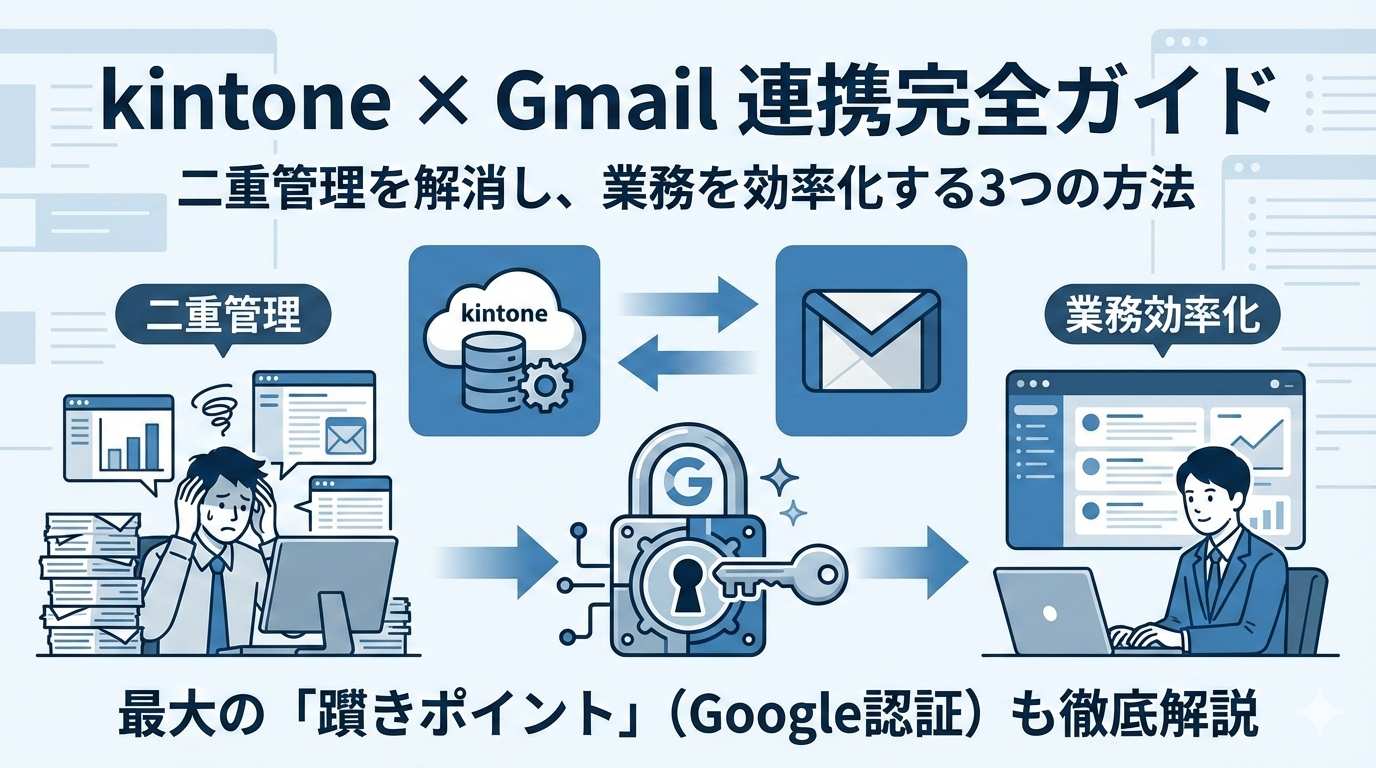
kintoneとGmailを連携させることにより、取得できる情報の幅広がり、業務活用の幅も広がります。
本記事では、情シス・DX担当者が直面する技術的なハードルや、kintoneのコースによる制約、そして多くの開発者が陥る「Google側の認証設定」という最大の躓きポイントまで、実務に直結する知見を余すことなく公開します。
kintoneとGmailを連携して得られるメリットとは?
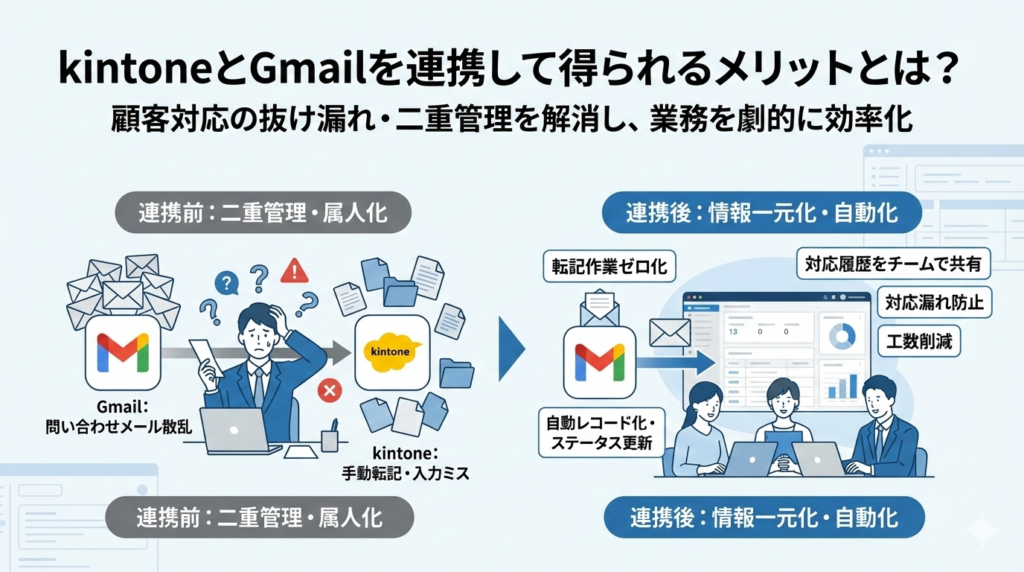
kintoneとGmailの連携によって、日々の業務がどのように変わるのかを具体的に解説します。
メリットだけでなく、連携を検討する前に必ず確認すべきkintoneのコースに関する注意点もあわせて押さえておきましょう。
顧客対応の抜け漏れやメールの二重管理を解消できる
kintoneとGmailを連携させる最大のメリットは、情報の分断を解消し、業務プロセスを一つのプラットフォームで完結できる点にあります。
多くの企業では、Gmailで受信した問い合わせ内容をkintoneの顧客管理アプリや案件管理アプリに手動で転記しています。
しかし、この手作業には入力ミスや対応漏れのリスクが常に付きまといます。
担当者が不在のときに届いたメールが放置されたり、同じ問い合わせに複数人が重複して返信してしまったりといったトラブルは、手動運用を続ける限り避けられません。
kintoneとGmailの連携を構築すれば、こうした課題を仕組みで解決できます。
具体的には、Gmailに届いたメールをトリガーとしてkintoneにレコードを自動生成したり、kintone上のボタン一つで定型文をGmailから送信したりすることが可能です。これにより、以下のような業務改善が実現します。
【重要】kintoneの「ライトコース」では連携できないので注意
kintoneとGmailの連携を検討する際に、絶対に最初に確認すべきなのがkintoneの契約コースです。結論から述べると、kintoneの「ライトコース」ではGmailとの自動連携は実現できません。
ライトコースでは「API」および「プラグイン」の利用が制限されています。
Gmail連携を実現するには、外部システムからkintoneへデータを書き込むためのAPI、機能を拡張するためのプラグイン、さらには外部連携サービス(iPaaS)の利用が必要です。しかし、これらの機能はすべて「スタンダードコース」以上でなければ利用できません。
現在ライトコースを契約しており、Gmail連携による業務自動化を目指すのであれば、まずはスタンダードコースへのアップグレードを最優先で検討してください。
この前提条件を確認せずに開発やツール選定を進めてしまうと、実装段階でプロジェクトが完全にストップするリスクがあります。コース変更の手続き自体はcybozu.comの管理画面から申請可能ですので、早めの確認をおすすめします。
kintoneとGmailの連携手段
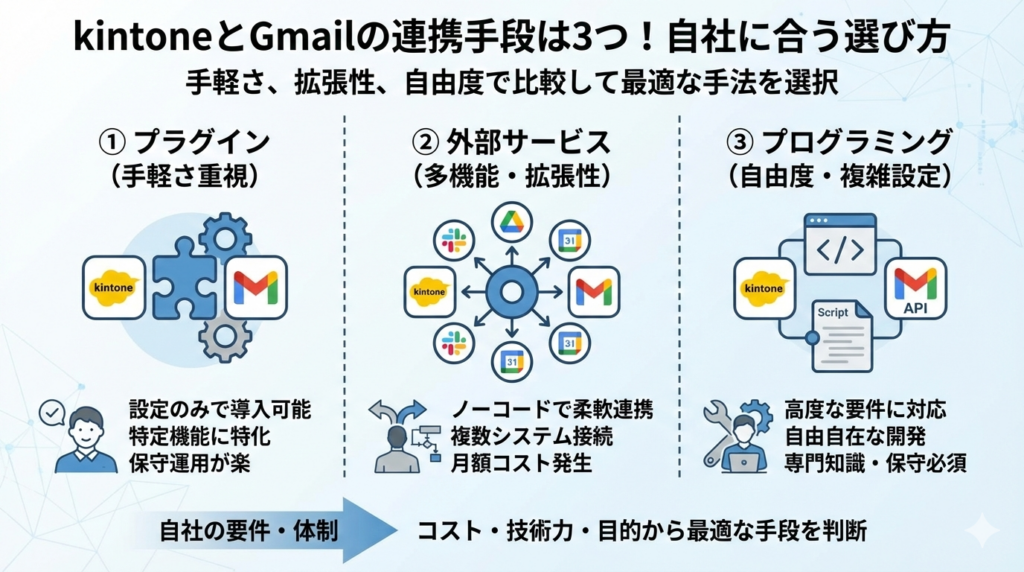
kintoneとGmailを連携する方法は、大きく分けて「プラグイン」「外部サービス(iPaaS)」「プログラミング(GAS・API)」の3つです。
それぞれ導入のしやすさや自由度、必要な技術レベルが異なるため、自社の体制や要件に合った手段を選ぶことが重要です。ここでは各手段の概要と、どのような企業に向いているかを整理します。
手軽に導入してすぐに使いたいなら「プラグイン」
もっとも迅速かつ確実にkintoneとGmailの連携を実現したい場合は、サードパーティが提供している「プラグイン」の活用が最適です。
kintoneのプラグインは、専門的なプログラミング知識を必要としません。
管理画面から必要な項目をマッピングするだけで連携設定が完了するため、エンジニアでなくても導入可能です。特に「メール送信プラグイン」や「問い合わせ管理専用プラグイン」を活用すれば、kintone内のレコード情報を使った一斉送信や、受信メールの自動レコード化といった機能を、導入したその日から運用開始できます。
開発コストを抑えつつ、標準機能では手の届かない「メール業務の効率化」を早期に実現したい企業にとって、プラグインは第一の選択肢となる手法です。
複数のシステムをまたいで自動化するなら「外部サービス(連携ツール)」
kintoneとGmailだけでなく、さらにSlackやGoogleカレンダー、Salesforceなど、複数のクラウドサービスを横断して業務を自動化したい場合は、iPaaS(Integration Platform as a Service)の利用が適しています。
代表的なサービスとしては、Make、Zapier、Yoomなどがあります。
外部連携サービスを利用する最大のメリットは、高度な条件分岐や複雑なワークフローをノーコードまたはローコードで構築できる点です。
たとえば、「Gmailで特定のキーワードを含むメールを受信したら、kintoneにレコードを登録し、同時に担当者のSlackへ通知を飛ばす」といった一連の流れを、視覚的な操作画面から設定できます。
将来的にGmail以外のツールとの連携拡張も見据えているのであれば、この手法が最も柔軟性に富んだ選択肢です。
自社の業務に合わせて柔軟に作り込むなら「プログラミング(GAS・API)」
既存のプラグインや外部サービスでは対応できない、自社固有の複雑なロジックや画面要件がある場合は、Google Apps Script(GAS)やJavaScriptを用いたAPI連携を選択することになります。
この手法は、kintoneのREST APIやGmail APIを直接呼び出してデータを操作するため、実現できる機能の自由度は事実上無限です。
たとえば、受信メールから特定の添付ファイルだけを抽出し、ファイル名に独自のルールを持たせてkintoneに保存するといった、きめ細かい制御が可能になります。
ただし、実装には高度なプログラミングスキルが必要であり、後述するセキュリティリスクやメンテナンス負荷についても自社で全責任を負う必要があります。技術的なリテラシーが高いエンジニアが社内に在籍している、あるいは専門の開発会社に依頼できる体制がある場合に検討すべき手法です。
弊社エンジニアからのコメント:
大量のメールを一括処理するバッチ処理を組むと、この制限に引っかかってスクリプトが途中で止まります。
対策として、トリガーを分割し、処理済みのメールIDをスプレッドシートに記録して再開ポイントを管理する設計に変更しました。プラグインや外部サービスでは意識しなくて済む部分ですが、GASで自前開発する場合は、こうしたプラットフォーム固有の制約を事前に把握しておくことが重要です。
【開発視点で比較】各連携手段のメリット・デメリットと注意点
ここからは、3つの連携手段それぞれについて、開発・運用の現場で実際に問題になりやすいポイントを深掘りします。単に「できる・できない」だけでなく、導入後の保守負荷やコスト面の落とし穴まで把握した上で、自社に最適な手段を判断してください。
| 連携手段 | 導入のしやすさ | 自由度 | コスト(初期・月額) | 保守の負担 |
| プラグイン | ◎(設定のみ) | △(製品仕様内) | プラグイン利用料 | 低(ベンダーにお任せ) |
| 外部サービス | ◯(パズル感覚) | ◯(広範囲) | サービス月額料金 | 中(接続管理が必要) |
| GAS・API連携 | △(専門知識が必要) | ◎(無限大) | 開発工数(人件費) | 高(自社メンテナンス) |
プラグインのメリットと「意外な制約」
プラグインの最大のメリットは「保守の容易さ」です。kintoneやGmail側のアップデート、APIの仕様変更に伴う不具合対応はプラグインのベンダーが行うため、情シス担当者の運用負荷は極めて低く抑えられます。導入後は設定画面の微調整程度で運用を継続できるケースがほとんどです。
しかし、一方で見落としがちな「意外な制約」も存在します。
一つは柔軟性の限界です。プラグインが想定していない挙動や、特殊なフィールド形式への対応が求められる場合、プラグインだけでは要件を満たせないケースがあります。たとえば、メール本文から特定のパターンの文字列を正規表現で抽出してkintoneのフィールドに振り分けたい、といった要件には対応できないプラグインが大半です。
もう一つはコストの積み上がりです。連携したい機能ごとに複数のプラグインを導入すると、月額費用が積み重なり、結果としてカスタム開発のほうがトータルコストで安くなる可能性もあります。導入前には必ず、
外部連携サービスのメリットと「運用の手間」
外部連携サービス(iPaaS)は、異なるサービス同士を「繋ぐ」ことに特化しているため、開発スピードと自由度のバランスが非常に優れています。ノーコードで複雑なワークフローを構築でき、kintoneとGmailの連携にとどまらず、他のクラウドサービスとの接続も同じプラットフォーム上で管理できる点が強みです。
しかし、運用面では特有の手間が発生します。
もっとも注意すべきは連携の突然の停止です。連携先のGmailやkintoneの仕様変更、あるいはOAuth認証トークンの有効期限切れが原因で、ある日突然連携が動かなくなることがあります。これに気付かず放置すると、顧客からの問い合わせメールがkintoneに取り込まれないまま見逃されるなど、重大なインシデントに発展しかねません。
また、コストの予測が難しい点も課題です。多くのiPaaSはデータ量や実行タスク数に応じた従量課金制を採用しています。送受信するメールの数が増えるにつれてコストが変動するため、大規模に運用する場合は月額費用の上振れに備えた予算管理が必要になります。
GAS・API連携のメリットと「セキュリティの落とし穴」
プログラミングによるkintoneとGmailの連携は、ライセンス費用を抑えつつ理想の機能を追求できる点が最大の魅力です。GASであればGoogleのインフラ上で無料で実行でき、kintoneのREST APIと組み合わせることで高度な自動化を実現できます。
しかし、ここには見過ごせない「セキュリティの落とし穴」が潜んでいます。
特に注意が必要なのは、JavaScriptカスタマイズでkintoneの画面から直接Gmail APIを呼び出す実装パターンです。この場合、kintoneの「セキュアコーディングガイドライン」を遵守しているかが極めて重要になります。たとえば、ブラウザ上のLocalStorageにアクセストークンを保持させる設計にしてしまうと、クロスサイトスクリプティング(XSS)等の攻撃によってトークンが窃取されるリスクが生じます。
GASを利用する場合も、実行権限の設定に細心の注意が必要です。
設定を誤ると、スクリプトが組織全体のメールデータに意図せずアクセスできる状態になってしまう恐れがあります。「作れる」ことと「安全に運用できる」ことは別物です。API連携を選択するならば、強固な認証ロジックを設計できる知見が不可欠であることを認識しておいてください。
実はkintoneより難しい?Gmail連携最大の「躓きポイント」
kintoneとGmailの連携で最もつまずきやすいのは、実はkintone側ではなくGoogle側の設定です。ここでは、多くのエンジニアや情シス担当者がハマるOAuth認証の設定と、権限(スコープ)の管理における具体的な注意点を解説します。
一番ハマるのはGoogle側の認証設定(OAuth設定)
kintoneとGmailの連携において、多くのエンジニアや情シス担当者が最も苦戦するのは、意外にもkintone側の設定ではありません。最大の壁は「Google Cloud Console」側の認証設定です。
Gmailを外部システムから操作するためには、OAuth 2.0という認証方式を利用するのが一般的です。しかし、このOAuth設定が非常に難解で、以下のステップで迷子になるケースが多発しています。
Google Cloud プロジェクトの構成: Gmail APIを有効化するだけでは不十分です。Google Workspaceを利用している組織では、管理者が外部アプリのAPI利用を制限しているケースがあり、組織ポリシーの確認と調整が必要になります。
OAuth 同意画面の設定: アプリの公開範囲を「内部」にするか「外部」にするかの選択を迫られます。さらに、Gmailの読み書きに関わるスコープは「機密性の高いスコープ」に分類されるため、Googleによる追加の承認プロセスが求められる場合があります。
認証情報の作成: クライアントIDとクライアントシークレットを正しく発行し、kintoneや外部サービス側に安全に受け渡す必要があります。リダイレクトURIの設定ミスは、認証エラーの原因として非常によく見られるトラブルの一つです。
これらの設定画面はGoogleによって頻繁にUIがアップデートされ、画面上の専門用語も多いため、慣れていないと「正しく設定したはずなのになぜか接続できない」という迷路に迷い込むことになります。kintone側はAPIトークンを発行して入力するだけで済むケースが多い一方で、Google側のこの「壁」を突破できずに挫折するプロジェクトは少なくありません。
権限の設定で迷子にならないための注意点
OAuth認証における「スコープ(Scope)」の設定ミスも、kintoneとGmailの連携で頻発するトラブルです。
スコープとは、「その連携プログラムがGmailのどの範囲まで操作できるか」を定義する権限設定のことです。開発中に「とりあえず動かしたいから」とフルアクセス権限(https://mail.google.com/)を安易に設定してしまうケースがありますが、これは二重のリスクを抱えます。
まず、セキュリティリスクが増大します。必要以上に広い権限を付与することで、万が一トークンが漏洩した際の被害範囲が拡大します。次に、Googleによる審査が必要になります。フルアクセスのような「制限付きスコープ」を利用するアプリは、Googleのセキュリティ審査を通過しなければならず、連携の実現までに数週間の遅延が発生する可能性があります。
正しいアプローチは**「最小権限の原則」**に従うことです。業務に必要なのが「メールの送信のみ」であればgmail.sendスコープを、「受信内容の取得のみ」であればgmail.readonlyスコープを選択するなど、必要最小限の権限だけを設定してください。これが、安全でスムーズなkintone × Gmail連携を実現するための鍵となります。
まとめ
ここまで、kintoneとGmailの連携手段を3つの観点から比較し、それぞれのメリット・注意点・躓きポイントを解説してきました。最後に、自社に合った手段を選ぶための判断基準を整理します。
連携手段の基準
kintoneとGmailの連携は、手軽なプラグインから自由度の高いAPI開発まで、選択肢が多岐にわたります。まずは自社のkintone契約が「スタンダードコース」以上であることを確認した上で、以下の基準で最適な手段を判断してください。
スピード重視・標準的な業務:
プラグインがおすすめです。設定だけで導入でき、保守もベンダーに任せられます。
多システム連携・拡張性重視:
外部サービス(iPaaS)が最適です。Gmail以外のツールとの連携も同じ基盤で管理できます。
独自のこだわり・複雑なロジック:
GAS・API連携を検討してください。自由度は最大ですが、開発・保守体制の確保が前提です。
どの手段を選んでも、本記事で解説したGmail特有の認証設定(OAuth 2.0)やセキュリティリスクへの理解は避けて通れません。
連携手段の選定と合わせて、Google Cloud Console側の設定手順やスコープの権限管理についても事前に把握しておくことが、スムーズな導入への近道です。これらを正しく整理することで、初めて「二重管理のない、真に効率的な業務環境」が手に入ります。
設定や開発に行き詰まったら専門家へ相談を
「Google Cloudの設定が複雑すぎて進まない」「自社の要件にどのプラグインが合うか分からない」「セキュリティ面が不安で内製化に踏み切れない」。こうした悩みは、kintoneとGmailの連携に取り組む多くの企業が共通して抱える課題です。
AIzen株式会社では、kintoneとGmailの高度な連携実績を多数保有しており、貴社の業務フローに合わせた最適なアーキテクチャの提案が可能です。無理に自力で解決しようとして工数を浪費する前に、ぜひ一度、当社のkintone内製化支援や無料相談をご活用ください。プロの視点で、最短ルートの業務改善をサポートいたします。

コメント