

中小企業から大手企業まで、累計100社以上のAI・DX支援実績があります。
SEO/AIO対策、広告運用、AI開発、サイト改善、業務効率化まで、必要な施策を「定額」で代行します。
「マーケに詳しい人が社内にいない」
「AIやAIOも気になるが、何から始めればいいかわからない」
そんな企業様に、負担の少ない形でプロの知見をご提供します。
kintoneプラグインは、機能数の多さで選ぶより、標準機能では解決しきれない業務要件を整理してから選ぶ方が失敗しにくいです。
AIzen株式会社では、kintone開発支援の現場で「便利そうだから入れた結果、運用が複雑になった」という相談を数多く受けてきました。この記事では、標準機能との役割分担、比較時に見るべき基準、導入時の検証手順まで、情シス・DX担当が実務で判断しやすい形で整理します。
kintoneプラグイン選定で失敗が起きる要因
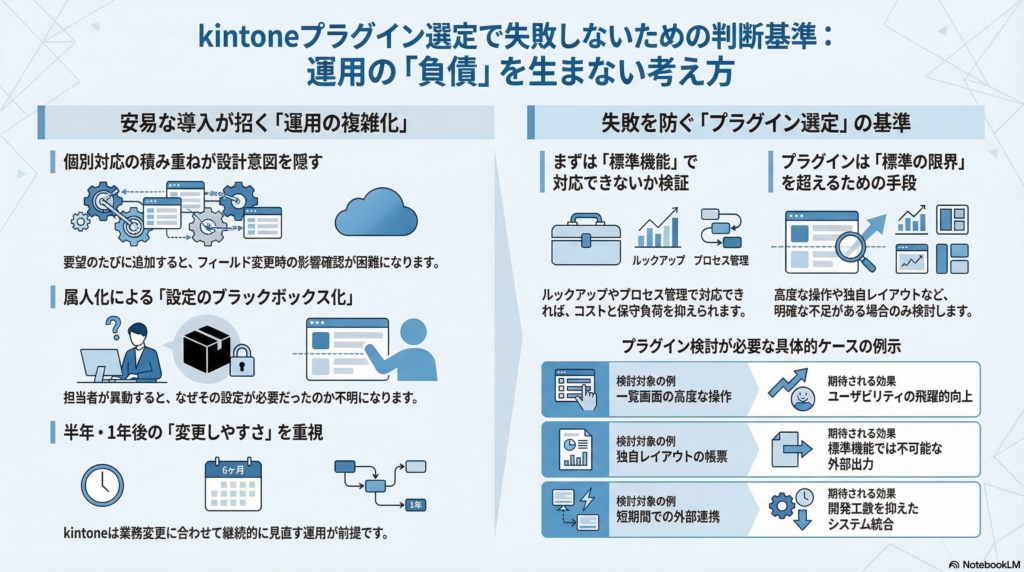
kintoneプラグインの導入で問題が起きるときは、製品そのものよりも、導入理由が曖昧なまま進んでいることが多いです。この章では、なぜ「入れたあとの方が管理が重くなる」のかを整理します。
安易なプラグイン導入がkintone運用を複雑化させるケース
現場から「一覧をもっと見やすくしたい」「入力を楽にしたい」「帳票を出したい」といった要望が出ると、すぐにプラグインで解決したくなります。もちろん、それ自体は間違いではありません。ただし、要望ごとに個別対応で追加していくと、アプリ全体の設計意図が見えなくなります。
たとえば、一覧改善のためのプラグイン、入力補助のためのプラグイン、帳票出力のためのプラグインを順番に積み上げると、フォーム変更やフィールド追加のたびに影響確認が必要になります。しかも、追加した当時の背景を知っている担当者が異動すると、「なぜこの設定が入っているのか」が分からなくなりやすいです。
情シス・DX担当の立場では、導入時に便利かどうかだけでなく、半年後や一年後に設定変更しやすいかまで見ておく必要があります。kintoneの運用は一度作って終わりではなく、業務変更に合わせて継続的に見直していく前提だからです。
kintone標準機能で対応できる範囲とプラグインが必要になる範囲
kintone標準機能でも、一覧、グラフ、通知、アクセス権、プロセス管理、ルックアップなど、多くの業務要件に対応できます。そのため、まず確認すべきなのは「本当にプラグインが必要なのか」です。標準機能で十分に回せる業務にまでプラグインを入れると、コストも保守負荷も増えます。
一方で、標準機能だけでは足りない場面もあります。たとえば、一覧画面上での高度な操作、使い勝手を大きく変える入力補助、独自レイアウトの帳票出力、短期間での外部サービス連携などは、プラグイン検討の対象になりやすいです。つまり、プラグインは「便利そうだから入れるもの」ではなく、「標準機能の限界を超える要件があるから選ぶもの」と考える方が判断しやすくなります。
kintoneプラグイン導入前に確認したい標準機能の限界
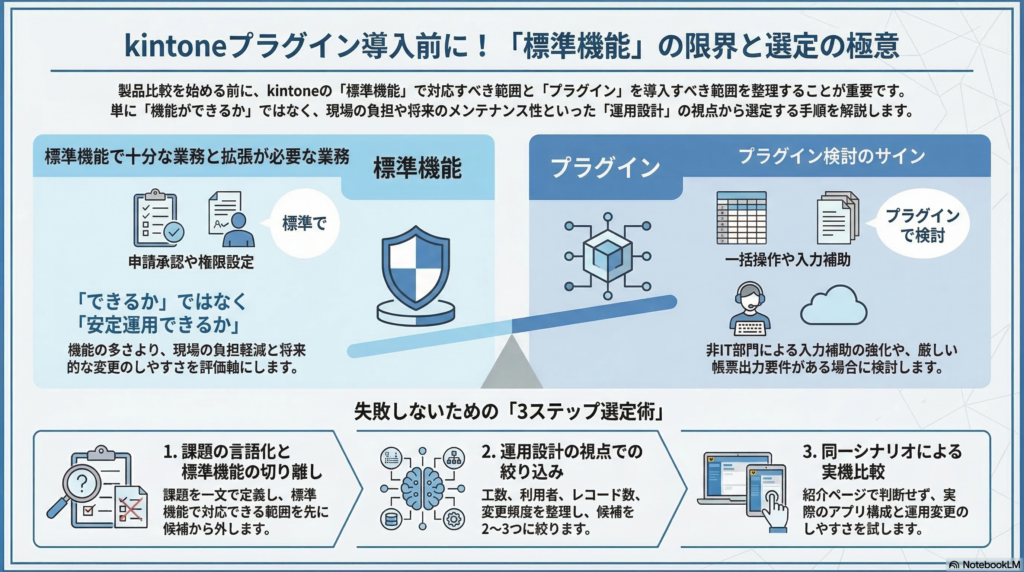
プラグインを比較する前に、まず標準機能でどこまで対応すべきかを整理しておくと、選定の精度が上がります。製品比較を始める前の整理こそが、導入後の納得感を左右します。
標準機能で対応すべき業務とプラグイン導入を検討すべき業務の違い
ここで大事なのは、「できるか」ではなく「安定して運用できるか」という視点です。たとえば、基本的な申請承認、一覧表示、通知、権限設定は、標準機能で十分なケースが多いです。わざわざプラグインを入れなくても、業務要件を満たせることがあります。
一方で、一覧画面でまとめて操作したい、利用者が非IT部門中心なので入力画面の補助を強化したい、帳票出力の見た目要件が厳しい、といった場面では、標準機能だけでは現場の負担を下げきれません。この違いを見極めないと、「標準で十分なところ」にも拡張を入れてしまい、結果として複雑なアプリになります。
機能追加ではなく運用設計の視点で判断するための整理項目
プラグイン比較の前に、少なくとも「何の工数を減らしたいのか」「誰が毎日使うのか」「レコード数はどの程度まで増えるのか」「将来どれくらい項目変更が起きるのか」は整理しておくべきです。ここが曖昧だと、製品デモを見たときに機能が多いものほど良く見えてしまい、必要以上に機能を積みやすくなります。
運用設計の視点で見るとは、機能の多さを評価するのではなく、変更し続けられるかを評価することです。特にkintoneは業務改善を重ねながら使うことが多いため、初期状態で便利かより、後から直しやすいかの方が重要になる場面が少なくありません。
業務課題と要件を整理したうえで比較対象を絞り込む手順
比較対象を増やすより、要件を狭く正確にした方が選定はうまくいきます。現場課題を一文で定義し、標準機能で対応できる範囲を先に外し、残った不足要件だけをプラグイン候補に当てる流れが実務的です。
そのうえで候補を二つか三つに絞り、同じ操作シナリオで試すと差が見えやすくなります。ここで重要なのは、製品紹介ページの印象で決めないことです。実際のアプリ構成、想定レコード数、運用変更の頻度を踏まえて比較すると、「今は便利そうでも将来苦しくなるもの」が見えやすくなります。
kintoneプラグインを選ぶ前に確認すべき3つの基準
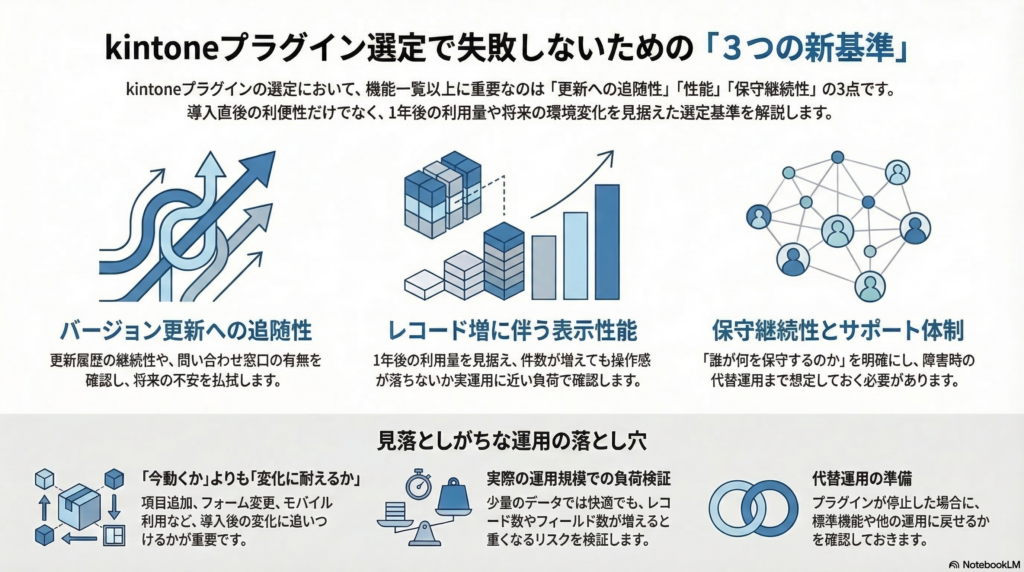
プラグイン導入で差が出るのは、機能一覧よりも、更新への追随性、性能、保守継続性です。導入時には見えにくいですが、運用開始後に最も効いてくる観点です。
バージョン対応状況の確認ポイント
kintoneは継続的に更新されるため、プラグイン側の対応状況は必ず確認すべきです。更新履歴が継続的に出ているか、対応環境が公開されているか、問い合わせ窓口があるかだけでも、安心度は大きく変わります。
特に注意したいのは、今の環境で動くかだけを見てしまうことです。実際には、項目追加やフォーム変更、モバイル利用、運用担当者の交代など、導入後の変化に追いつけるかが重要です。公開情報が少ないプラグインは、導入直後は便利でも、将来の変更時に不安が残ります。
レコード数上限と表示性能の確認ポイント
プラグインは、件数が少ない段階では快適に見えても、レコード数が増えると急に重くなることがあります。特に一覧表示や検索周りを大きく変更するタイプは、実際の運用件数に近い状態で確認しないと、導入後に想定外の負荷が表面化しやすいです。
ここで見たいのは、単に「動くかどうか」ではありません。レコード数が増えたときに操作感が大きく落ちないか、フィールド数が多いアプリでも使えるか、利用者が多い時間帯でも問題ないかまで確認する必要があります。情シス・DX担当としては、今の規模だけでなく一年後の利用量を見据えて判断する方が安全です。
保守継続性とサポート体制の確認ポイント
プラグインは入れたら終わりではなく、アプリ設定変更、権限見直し、問い合わせ対応など、管理側の仕事が発生します。そのため、導入前から「誰が何を保守するのか」を明確にしておく必要があります。
提供元に継続的なサポート窓口があるか、自社で設定変更できる範囲はどこまでか、停止した場合に代替運用へ戻せるかを確認しておくと、障害時の混乱を減らせます。保守継続性は見落とされやすいですが、長く使うほど効いてくる基準です。
kintoneプラグイン導入時に押さえたい相互干渉のリスク
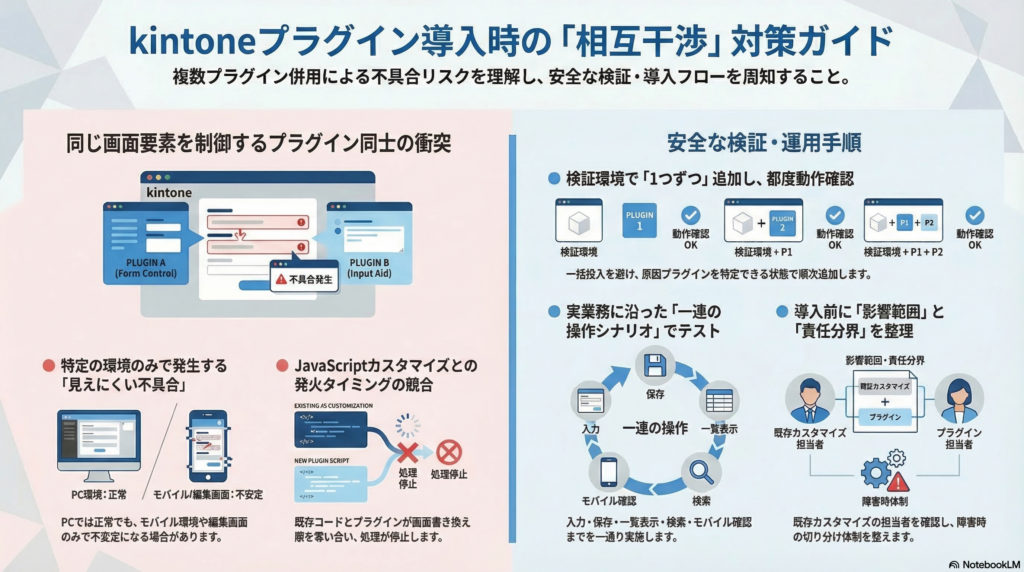
複数プラグインを組み合わせると、単体では正常でも、一緒に使った瞬間に不具合が出ることがあります。この章では、本番適用前に見ておくべき注意点を整理します。
複数プラグインの競合によるフィールド表示異常の発生パターン
競合が起きやすいのは、同じ画面要素を制御するプラグイン同士です。たとえば、フォームの表示制御と入力補助、一覧の表示変更と独自ボタン追加のように、影響範囲が重なる組み合わせでは、意図しない表示崩れや保存時の不具合が起こりやすくなります。
厄介なのは、単体検証では正常に見えることです。実際には、PCでは問題なくてもモバイルで崩れる、一覧では問題なくても編集画面だけで不安定になる、といった形で出ることがあります。この種の不具合は、感覚的に直そうとすると余計に時間がかかります。
プラグインを1つずつ検証して本番適用する運用手順
安全に進めるなら、検証環境で一つずつ追加し、主要な画面や操作シナリオを毎回確認するのが基本です。まとめて入れてしまうと、異常が出たときにどのプラグインが原因なのか分からなくなります。
特にkintoneは、実際の業務に近い操作の流れで試さないと問題が見えにくいです。入力、保存、一覧表示、検索、モバイル確認まで一通り見たうえで、次のプラグインを足す方が、結果的に検証工数を抑えられます。本番環境への一括投入は避けるべきです。
JavaScriptカスタマイズと併用する際の確認項目
既存アプリでJavaScriptカスタマイズを使っている場合は、さらに慎重さが必要です。イベントの発火タイミングや画面要素の書き換え順が変わることで、これまで動いていた処理が不安定になることがあります。
そのため、プラグイン導入時は「どの画面に影響するか」「既存カスタマイズの責任者が誰か」「PCとモバイル両方で確認したか」を整理して進めるべきです。プラグインとJavaScriptはどちらも拡張手段ですが、責任分界が曖昧だと障害時の切り分けが難しくなります。
弊社エンジニアからのコメント:
kintoneプラグインの選定で後から効いてくるのは、初期の便利さより「設定変更のしやすさ」です。特に一覧改善、入力補助、帳票出力のように役割が違うプラグインを重ねる場合、フォーム項目を一つ変えただけでも影響範囲が広がるため、導入前に「標準機能で残す部分」と「拡張する部分」を明確に分けておく方が安定します。
実務では、比較表に並ぶ機能数より、「検証環境で主要操作を再現できるか」「担当者が変わっても設定意図を説明できるか」を確認する方が失敗しにくいです。
JavaScriptカスタマイズと併用する場合は、PC版とモバイル版で確認シナリオを固定し、プラグインを一つずつ追加して影響を見ていく進め方をおすすめします。
自社業務に合うkintoneプラグインを見極める判断軸
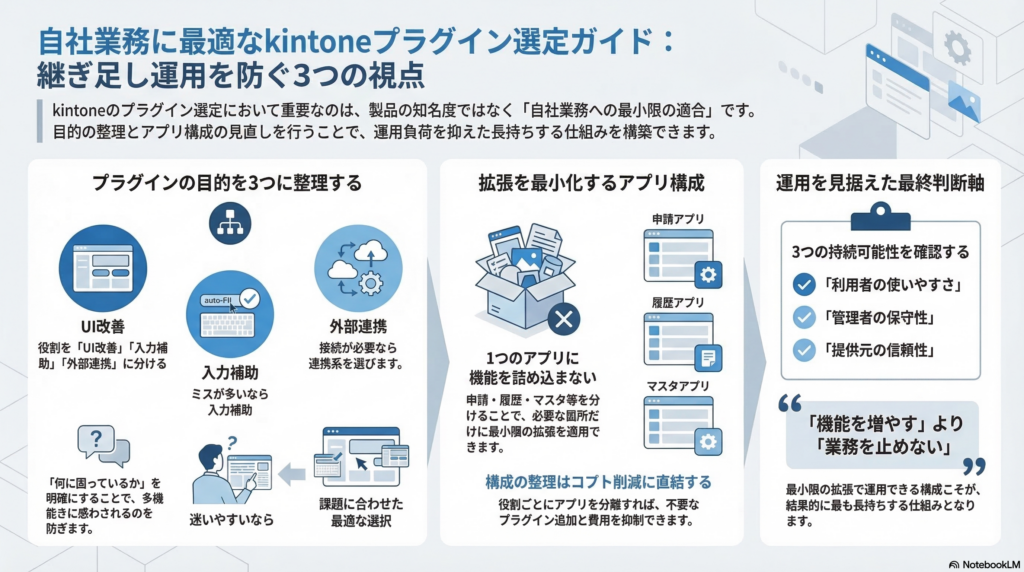
最後は「どの製品が有名か」ではなく、「自社業務に対してどの拡張が最小で効くか」で判断することが重要です。全体構成を見て決めると、継ぎ足し運用を防ぎやすくなります。
UI改善・入力補助・外部連携の目的別整理
プラグインの役割は、大きく見るとUI改善、入力補助、外部連携の三つに整理できます。ここを分けて考えると、「何に困っているのか」が明確になります。たとえば、利用者が迷いやすいのならUI改善、入力ミスが多いなら入力補助、外部サービスとの接続が必要なら連携系という具合です。
この整理がないまま製品を見比べると、機能が多いものほど魅力的に見えます。しかし、実際には不要な設定が増えて、運用負荷が高くなることもあります。目的別に整理するだけで、候補の見え方はかなり変わります。
プラグインの継ぎ足しを防ぐアプリ構成の考え方
プラグイン追加が増え続ける背景には、アプリ構成の曖昧さがあります。ひとつのアプリに申請、履歴、集計、マスタを詰め込みすぎると、どの画面でも不足要件が出て、結果として拡張が連鎖しやすくなります。
そこで有効なのが、役割ごとにアプリを分ける考え方です。申請データ、マスタ、履歴、集計用一覧の役割を整理しておけば、必要な画面だけに拡張をかけられます。構成を整理することは、プラグイン費用を抑える施策でもあります。
導入後の運用負荷を踏まえたプラグイン選定の進め方
最終判断では、利用者が迷わず使えるか、管理者が説明と変更を継続できるか、提供元の保守が続きそうかの三点を揃えて見るべきです。見た目の分かりやすさやデモ時の印象だけで決めると、運用負荷を見落としやすくなります。
情シス・DX担当に求められるのは、便利な機能を増やすことではなく、業務を止めにくい仕組みを選ぶことです。その視点で見ると、最小限の拡張で運用できる構成の方が、結果的に長持ちします。
まとめ
kintoneプラグイン選定で重要なのは、製品比較より前に、標準機能の限界と業務要件を整理することです。要点は次の三つです。
1. 標準機能で回る部分と、拡張が必要な部分を切り分けること。
2. バージョン対応、性能、保守体制の三基準で比較すること。
3. 複数導入時は相互干渉を前提に、一つずつ検証すること。
AIzen株式会社では、kintone標準機能とプラグインの役割分担を整理しながら、導入後も運用しやすい構成設計をご支援しています。選定方針に迷う場合は、要件整理の段階からご相談ください。






コメント