


中小企業から大手企業まで、累計100社以上のAI・DX支援実績があります。
SEO/AIO対策、広告運用、AI開発、サイト改善、業務効率化まで、必要な施策を「定額」で代行します。
「マーケに詳しい人が社内にいない」
「AIやAIOも気になるが、何から始めればいいかわからない」
そんな企業様に、負担の少ない形でプロの知見をご提供します。
Webサイトのゴールである「お問い合わせ」や「資料請求」。
これらの成果を正しく計測することは、Webマーケティングにおける最重要課題の一つです。
正確なデータ取得は、広告運用の最適化やUI/UX改善、そしてAI活用の基盤となります。
実際、こういったデータを活用できるかどうかで、サイトの集客規模は数倍にも変わってきます。
しかし、多くの担当者が「設定方法がわからない」「正確に計測できているか不安」といった悩みを抱えています。
本記事では、「Googleタグマネージャー(GTM)を活用し、お問い合わせフォーム送信のコンバージョン(GA4では「キーイベント」)を正確に設定する方法」を、ステップ・バイ・ステップで解説します。
さらに、設定時にハマりがちな注意点や、外部フォーム(formrun等)の特殊なケース、開発的な観点についても触れ、現場で使える知識についてもご紹介します。
この記事を読み終える頃には、自社のフォーム計測基盤を強固なものにする具体的なイメージが湧いているはずです。
AI時代は”データの量と質”が競合優位性を生む
生成AI(生成系AI)の登場により、Webマーケティングの世界は一変しました。
AIを活用した広告運用の自動化や、顧客体験のパーソナライズが進む中、企業の競争力を左右するのは「データの量と質」です。
生成AIの精度は「入力データ」で決まる
AIは、過去のデータを学習し、未来の予測や最適な判断を行います。
しかし、AIに入力するデータが不正確であったり、不足していたりすると、AIは正しい判断を下すことができません。
不完全なデータに基づいてAIが導き出した戦略は、逆にビジネスに悪影響を及ぼす可能性さえあります。
Webサイトにおけるコンバージョンデータは、AIにとって「最も重要な燃料」です。
どの媒体から来た、どのような属性のユーザーが、最終的にコンバージョンに至ったのか。
このデータを「正確に(質)」「漏れなく(量)」取得することこそが、AI時代における真の競合優位性を生み出します。
データがなければ施策の効果検証が進まない
「お問い合わせ完了画面(サンクスページ)への到達」だけを計測していませんか?
現代のWebサイトでは、画面遷移のないAjaxフォームや、iframeで埋め込まれた外部フォーム、ボタンクリック時にJavaScriptで処理を行うフォームなど、多様な形式が存在します。
これらの多様なフォームからの送信を、漏れなく正確に計測できて初めて、Webサイトの「真の成果」を把握したと言えます。正確なデータがなければ、どの施策が本当に効果的だったのか判断できず、次の一手を打つことができません。
GTMを活用したお問い合わせフォーム送信のコンバージョン設定方法|ステップ・バイ・ステップ
それでは、GTMを使ってお問い合わせフォーム送信のコンバージョンを設定する、具体的かつ実務的な手順を解説します。
今回は、計測データをGoogleアナリティクス4(GA4)へ送信する構成とします。
事前準備:GTMの設置とGA4の設定
まず、以下の準備が完了していることを確認してください。
・GTMの設置(参考:Google タグマネージャーを設置する(Google公式ヘルプ))
・GA4の設定: GA4プロパティが作成されており、測定ID(「G-」から始まるID)が確認できること
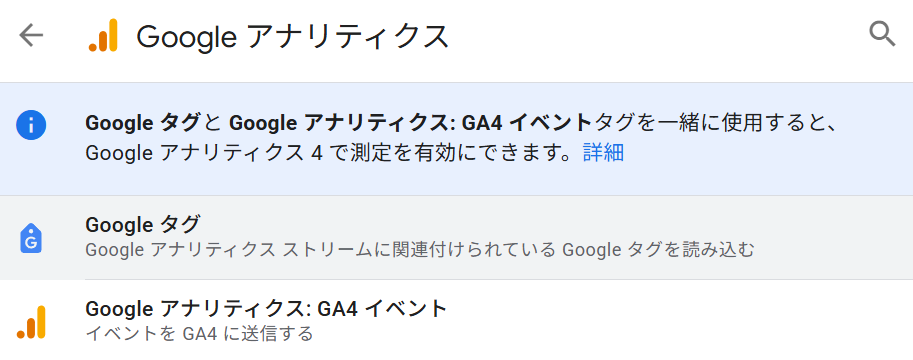
・GTMでのGA4設定タグ: GTM上で、すべてのページで発火する「Google タグ」が設定されていること↓
これらの準備が整ったら、以下のステップに進みます。
STEP 1:GTMで組み込み変数を有効化する
GTMがフォームの動作を検知するために必要な「変数」を有効にします。
- GTMのワークスペースで、左メニューの [変数] をクリックします。
- 「組み込み変数」の右にある [設定] ボタンをクリックします。
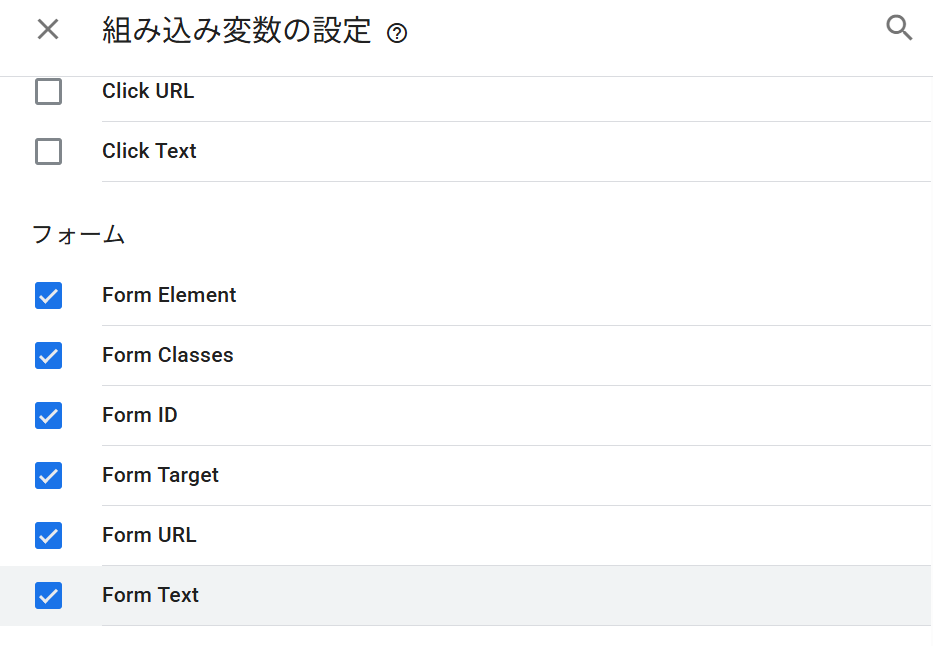
- リストの中から「フォーム」に関連する以下のチェックボックスにすべてチェックを入れます。
Form ElementForm ClassesForm IDForm TargetForm URLForm Text
- 右上の [×] で閉じます。これで、フォーム関連の変数が使えるようになりました↓
STEP 2:フォーム送信の「トリガー」を作成する
「フォームが送信された時」という条件(トリガー)を作成します。
- 左メニューの [トリガー] をクリックします。
- [新規] ボタンをクリックします。
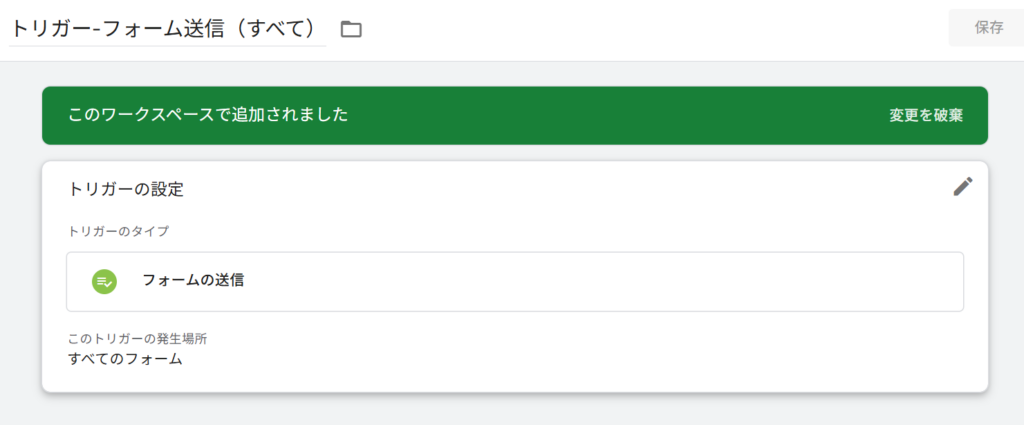
- トリガー名を「トリガー – フォーム送信(すべて)」とします(※後で絞り込むため、いったんすべてとします)。
- [トリガーの設定] をクリックします。
- トリガータイプで、[ユーザー エンゲージメント] の中にある [フォームの送信] を選択します。
- 「このトリガーの発生場所」は「すべてのフォーム」のままで、[保存] をクリックします。
STEP 3:計測したいフォームを特定する(トリガーの条件設定)
Webサイトに複数のフォームがある場合、特定のフォーム(例:お問い合わせフォーム)だけを計測するようにトリガーを絞り込みます。そのためには、対象フォームを一意に識別できる情報(Form IDやForm Classes)が必要です。
ここでのポイントは、GTMの「プレビューモード」を活用することです。
- GTMの右上にある [プレビュー] ボタンをクリックし、対象サイトのURLを入力して「Tag Assistant」を起動します。
- プレビューモードの状態で、対象フォームを実際に送信します(テスト送信)。
- Tag Assistantの画面に戻り、左側のタイムラインに「Form Submit」というイベントが表示されているか確認します。
- 「Form Submit」をクリックし、[Variables] タブを開きます。
- リストの中から、
Form IDやForm Classesの値を確認します(例:Form IDがdw_contact_form)。- 注意点:CF7などのWPプラグインを使っているなど、「Ajax(非同期通信)」の場合、「undefined」となります。そういったケースはプロに任せてしまうのがおすすめです)
- GTMのワークスペースに戻り、先ほど作成した「トリガー – フォーム送信(すべて)」を開きます。
- トリガー名を「トリガー – お問い合わせフォーム送信」に変更します。
- 「このトリガーの発生場所」を [一部のフォーム] に変更します。
- 条件を、確認した情報に書き換えます(例:
Form ID|等しい|dw_contact_form)。 - [保存] をクリックします。これで、特定のフォーム送信だけを検知するトリガーが完成しました。
STEP 4:GA4へデータを送る「タグ」を作成する
トリガーが発火した時に、GA4へ「コンバージョンイベント」を送るタグを作成します。
- 左メニューの [タグ] をクリックします。
- [新規] ボタンをクリックします。
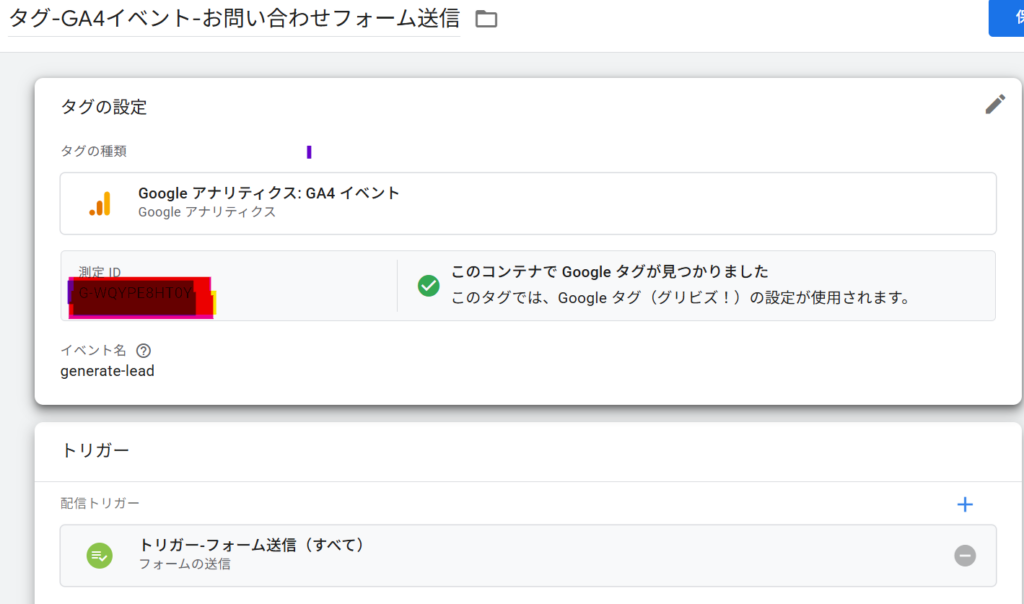
- タグ名を「タグ – GA4イベント – お問い合わせフォーム送信」とします。
- [タグの設定] をクリックします。
- タグタイプで、[Google アナリティクス: GA4 イベント] を選択します。
- 「設定タグ」で、事前準備で作成したGA4設定タグを選択します(※「Googleタグ」として設定している場合は、その測定IDを入力します)。
- [イベント名] を入力します。これはGA4のレポートに表示される名前です(例:
form_submit)。- 重要: イベント名は半角英数字とアンダーバーのみで記述することをお勧めします。GA4の標準イベント名(例:
generate_lead)に合わせるのも良いでしょう。 - 推奨イベント(Google公式ヘルプ)
- 重要: イベント名は半角英数字とアンダーバーのみで記述することをお勧めします。GA4の標準イベント名(例:
- (必要に応じて)「イベント パラメータ」を追加します。例えば、複数のフォームがある場合、どのフォームか(
form_name|value:お問い合わせ)を区別するパラメータを追加できます。 - [トリガー] をクリックし、STEP 3で作成した「トリガー – お問い合わせフォーム送信」を選択します。
- [保存] をクリックします。
STEP 5:プレビューモードで動作確認と公開
作成した設定が正しく動作するか確認します。
- 再度 [プレビュー] ボタンをクリックし、プレビューモードを起動します。
- 対象フォームをテスト送信します。
- Tag Assistantの画面で、左側のタイムラインの「Form Submit」イベントを選択します。
- [Tags Fired] の欄に、作成した「タグ – GA4イベント – お問い合わせフォーム送信」が表示されているか確認します。表示されていれば、タグは無事に発火しています。
- さらに、GA4の管理画面へ行き、[リアルタイム] > [DebugView] を開きます(※プレビューモード中はDebugViewにデータが届きます)。
- DebugViewのタイムラインに、設定したイベント名(例:
form_submit)が表示されているか確認します。パラメータも届いているかクリックして確認してください。 - 問題がなければ、GTMのワークスペースに戻り、右上の [公開] ボタンをクリックします。
- バージョン名と説明(例:お問い合わせフォーム送信コンバージョン設定)を入力し、[公開] をクリックします。これで、本番環境に設定が反映されました。
STEP 6:GA4で「コンバージョン(キーイベント)」として登録する
最後に、GA4側で受信したイベントを「コンバージョン(キーイベント)」としてマークします。
- GA4の管理画面で、[データの表示] > [イベント] をクリックします。
- リストに、送信したイベント名(例:
form_submit)が表示されるのを待ちます(※DebugViewには即座に反映されますが、イベントリストに表示されるまで数時間〜最大48時間かかる場合があります)。 - イベント名が表示されたら、その右側にある [コンバージョンとしてマークを付ける] のスイッチをオンにします。
これで、フォーム送信がコンバージョン(キーイベント)として計測されるようになりました。
コンバージョン設定時の注意点|ハマりがちなポイントと解決策
GTMを使ったフォーム送信の計測は強力ですが、万能ではありません。Webサイトの仕様やフォームの種類によっては、上記の「STEP 2」で作成した「フォームの送信」トリガーが機能しない、または誤計測を引き起こすケースがあります。
ここでは、現場でよく遭遇する注意点と、その解決策について深掘りします。
注意点1:外部サイトのフォーム(formrun, Tayori, Googleフォーム等)の場合
お問い合わせフォームとして、外部のSaaSサービス(formrun、Tayori、Googleフォーム等)を利用しているケースは非常に多いです。これらのフォームは、設定が複雑になる、あるいはGTM標準の「フォームの送信」トリガーが効かない傾向があります。
設定の複雑さ
クロスドメイン計測の必要性
フォームのドメインが自社サイトと異なる場合(例:form.run/...)、ユーザーが自社サイトからフォームへ移動した時点で、別のユーザーとして計測されてしまう(セッションが切れる)可能性があります。これを防ぐには、GA4側でクロスドメイン設定が必要です。
GTMトリガーの動作不可
外部フォームの多くは、自社サイトの画面遷移なしに非同期(Ajax)で送信を完了させる、あるいはiframeで埋め込まれているため、GTMの「フォームの送信」トリガー(submitイベントを検知する)が機能しないことがほとんどです。
解決策
- サンクスページ到達で計測する(最も確実): 外部サービス側に「送信完了後のリダイレクト先URL(サンクスページ)」を設定する機能がある場合は、自社サイト内にサンクスページ(例:
/thanks/)を作成し、外部サービス側でそこへ転送するように設定します。GTMでは、サンクスページの「ページビュー」トリガーでコンバージョンを計測します。 - 外部サービスの連携機能を利用する: 一部のサービス(例:formrunの有料プラン)には、GTMやGA4と直接連携する機能が備わっています。これを利用すれば、GTMの複雑な設定なしに正確な計測が可能です。各サービスの公式ヘルプを確認してください。
- dataLayerを利用する(開発が必要): 外部フォーム送信完了時に、外部サービス側のJavaScriptから自社サイト側のGTMへ「dataLayerイベント」を出力するように設定します。GTMでは、このカスタムイベントをトリガーにしてコンバージョンを計測します(※外部サービス側がカスタムJavaScriptの実装を許可している場合)。
注意点2:開発的な観点(仕様による取得不可)
自社開発のフォームであっても、その実装仕様によってはGTMでの計測が難しくなります。GTM担当者と開発担当者の連携が必要になるケースです。
Ajax(非同期通信)フォーム
画面遷移せず、その場で「送信完了」メッセージが出るフォームです。GTMの「フォームの送信」トリガーが検知できないことが多いため、「要素の表示」トリガー(「送信完了」メッセージが表示された瞬間を検知)を利用する、または開発担当者にdataLayerイベント(dataLayer.push({ event: 'form_complete' }))を送信完了時に出力してもらう必要があります。
iframe(アイフレーム)フォーム
他のサイトのフォームをiframeで自社サイト内に埋め込んでいる場合です。自社サイト側のGTMタグは、iframe内の動作(クリックやフォーム送信)を検知できません。iframe内のフォーム側にもGTMを設置する(クロスドメイン設定が必要)、またはdataLayerイベントを利用する必要があります。
JavaScriptによる送信(submitイベントがない)
formタグのsubmitイベントを使わず、ボタンクリック時にJavaScriptで送信処理を行っている場合、GTMの「フォームの送信」トリガーが効きません。この場合は、「クリック – すべての要素」トリガーで、送信ボタンのクリックを計測することで代用します(※バリデーションエラー時も計測されてしまうリスクがあります)。
バリデーションエラー時の誤計測
必須項目が未入力でエラーが出たのに、ユーザーが送信ボタンを押しただけでコンバージョンとして計測してしまうケースです。GTMのトリガー設定で「検証をチェック」にチェックを入れることで、ある程度は防げますが、フォームの実装によっては機能しません。この場合も、dataLayerイベントを利用するのが最も確実です。
まとめ|正確なデータ取得が次のマーケティングの一手を決める
GTMを活用した、お問い合わせフォーム送信のコンバージョン設定方法を解説しました。
STEP 1からSTEP 6までの手順に沿って設定を進めることで、Webサイトの成果をGA4で正確に計測する基盤を構築できます。
しかし、注意点1・2で触れた通り、現代の多様なフォーム実装においては、GTMの標準機能だけでは対応しきれないケースも少なくありません。
特に、外部フォームのクロスドメイン計測や、Ajax/iframeフォームのdataLayer連携などは、専門的な知識と開発担当者との連携が不可欠です。
もし、自社での設定が難しい、あるいは設定が正確か不安がある場合は、ぜひ「AIzen」のGA4/GTM設定代行サービスをご活用ください。
正確なデータ取得基盤を構築し、貴社のWebマーケティング、広告運用、そしてAI活用を、確実なデータに基づいて成功へ導きましょう。






コメント