


中小企業から大手企業まで、累計100社以上のAI・DX支援実績があります。
SEO/AIO対策、広告運用、AI開発、サイト改善、業務効率化まで、必要な施策を「定額」で代行します。
「マーケに詳しい人が社内にいない」
「AIやAIOも気になるが、何から始めればいいかわからない」
そんな企業様に、負担の少ない形でプロの知見をご提供します。
本記事を読めば、ChatGPTモバイルアプリからCodexタスクを確認・承認できるようになり、外出中でも開発進行の判断ができるようになります。
Codexのモバイル利用は、スマホだけで開発環境を完結させるものではなく、接続済みのMacまたはWindowsのCodex Appホストをスマホから確認・操作する使い方です。
AIzen株式会社は、AI開発支援の現場で、長時間タスクはCodexに任せ、人は移動中でも差分と結果を確認できる体制が重要だと考えています。本記事では、外出先から開発進行を管理する手順を整理します。
Codexモバイルでできること
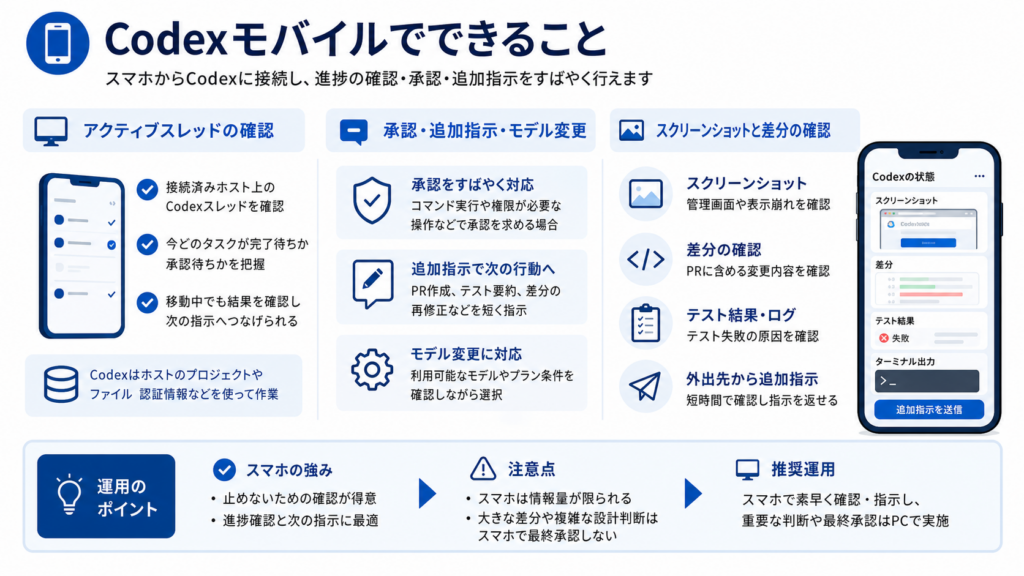
Codexモバイルは、ChatGPTモバイルアプリからCodex Appのホスト端末に接続し、実行中のスレッドを確認したり、追加指示や承認を返したりするための使い方です。公式マニュアルでは、出力、差分、テスト結果、ターミナル出力、スクリーンショットを確認できると説明されています。
アクティブスレッドの確認
スマホから確認できるのは、接続済みホスト上のCodexスレッドです。ホスト端末が持っているプロジェクト、ファイル、認証情報、プラグイン、MCPサーバー、ブラウザ設定などを使って、Codexが作業します。
現場マネージャーにとって重要なのは、移動中に「今どのタスクが完了待ちか」「どのタスクが承認待ちか」「どの結果をチームに返すべきか」を確認できる点です。朝に依頼した不具合調査やCloudタスクの結果を、外出先で確認して次の指示へつなげられます。
承認・追加指示・モデル変更
Codexは、コマンド実行、範囲外の操作、ネットワーク利用、権限が必要なアクションで承認を求めることがあります。スマホから承認要求を確認できれば、担当者がマネージャーの返事を待つ時間を減らせます。
追加指示では、「その修正でPRを作成してください」「テスト結果を要約してください」「この差分は文言だけ再修正してください」のように、次の行動を短く返します。モデル変更については、利用可能なモデルやプラン条件が変わる可能性があるため、現行のCodex画面で確認しながら選びます。
スクリーンショットと差分の確認
モバイルで特に便利なのは、スクリーンショット、差分、テスト結果を短時間で確認できる点です。たとえば管理画面のボタン表示、モバイル幅での崩れ、テスト失敗のログ、PRに含める差分を確認し、外出先から追加指示を出せます。
ただし、スマホ画面は情報量が限られます。大きな差分や複雑な設計判断は、スマホで最終承認せず、PCで確認する運用にします。スマホは「止めないための確認」と「次の指示」に向いています。
モバイル利用の始め方
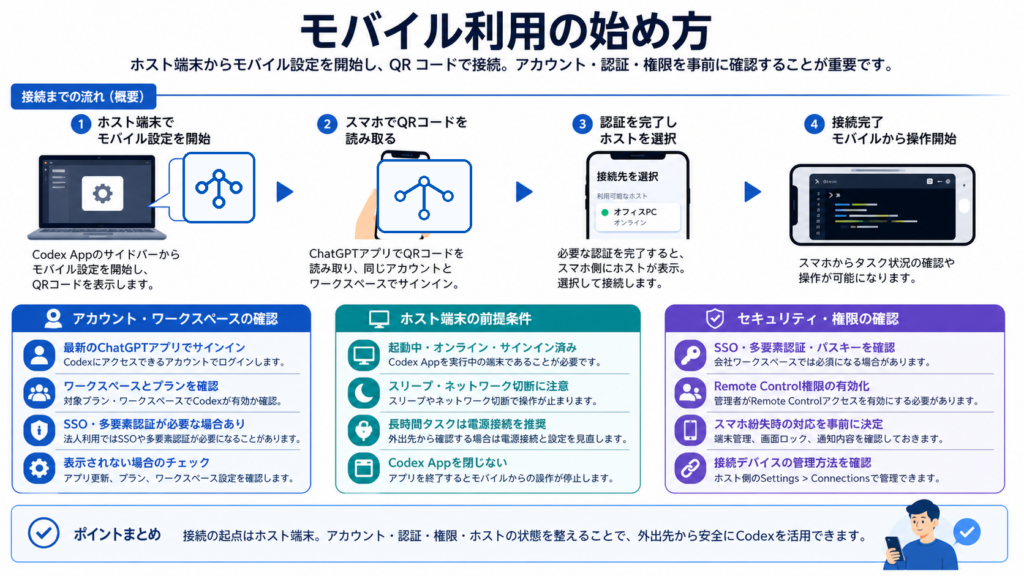
Codexモバイルの利用は、ChatGPTアプリだけで始めるものではありません。公式マニュアルでは、Codex Appが動くMacまたはWindowsのホスト端末からモバイル設定を開始し、QRコードをスマホで読み取って接続する流れが説明されています。
ChatGPTアプリでのサインイン
スマホ側では、最新のChatGPTモバイルアプリを使い、CodexにアクセスできるChatGPTアカウントとワークスペースでサインインします。Codexが表示されない場合は、アプリ更新、対象プラン、ワークスペース設定を確認します。
法人利用では、SSOや多要素認証が必要になることがあります。個人のChatGPTアカウントではなく、会社のワークスペースで使う場合は、管理者がCodexやRemote Controlを有効にしているかを確認します。
実行中マシンとの接続
接続は、Codex Appを実行しているホスト端末から始めます。Codex Appのサイドバーでモバイル設定を開始し、表示されたQRコードをスマホで読み取ります。ChatGPTアプリで同じアカウントとワークスペースを確認し、必要な認証を完了すると、スマホ側にホストが表示されます。
ホスト端末は、起動中、オンライン、Codex Appにサインイン済みである必要があります。PCがスリープしたり、ネットワークから切れたり、Codex Appを閉じたりすると、スマホからの操作は止まります。長時間タスクを外出先から見たい場合は、ホスト端末を電源接続し、スリープ設定を確認します。
SSO・多要素認証の確認
会社ワークスペースで使う場合は、SSO、多要素認証、パスキー、Remote Control権限を確認します。公式マニュアルでも、ChatGPTワークスペースでCodexを使う場合、管理者がRemote Controlアクセスを有効にする必要がある場合があると説明されています。
セキュリティ上、スマホを紛失した場合の対応も決めます。端末管理、画面ロック、通知内容、接続デバイスの解除方法を事前に確認します。Codexホスト側のSettings > Connectionsで接続デバイスを管理できるため、退職者や端末変更時の手順も整備します。
外出先での確認フロー
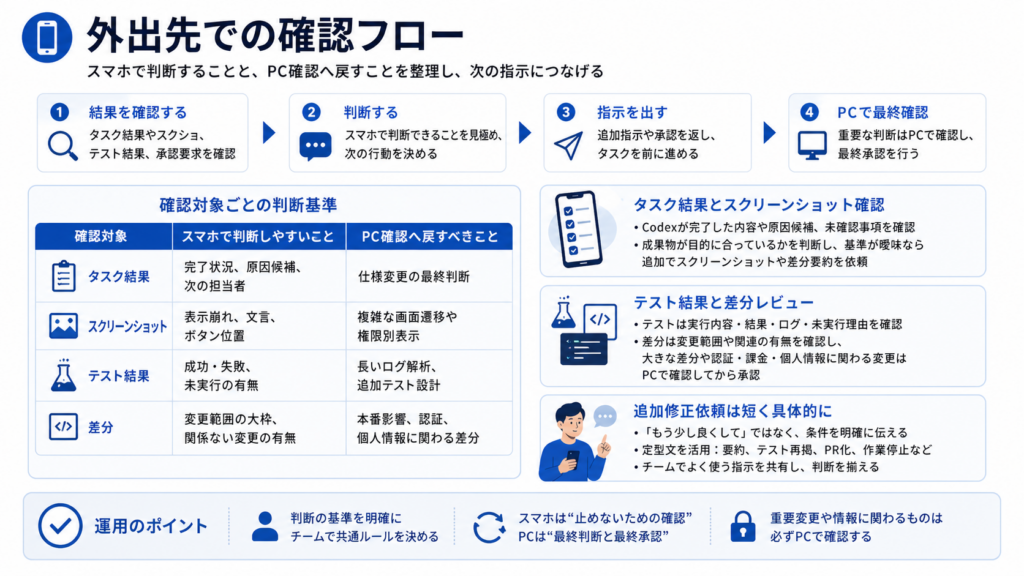
外出先でCodexを使う場合は、何をスマホで判断し、何をPC確認に戻すかを決めておくことが重要です。スマホでは、結果の要約、スクリーンショット、テスト結果、承認要求を見て、次の指示を出す流れにします。
| 確認対象 | スマホで判断しやすいこと | PC確認へ戻すべきこと |
|---|---|---|
| タスク結果 | 完了状況、原因候補、次の担当者 | 仕様変更の最終判断 |
| スクリーンショット | 表示崩れ、文言、ボタン位置 | 複雑な画面遷移や権限別表示 |
| テスト結果 | 成功・失敗、未実行の有無 | 長いログ解析、追加テスト設計 |
| 差分 | 変更範囲の大枠、関係ない変更の有無 | 本番影響、認証、個人情報に関わる差分 |
タスク結果とスクリーンショット確認
まず確認するのは、Codexが何を完了したかです。調査タスクなら原因候補、関連ファイル、未確認事項を見ます。UIタスクならスクリーンショットや画面確認結果を見ます。
スマホでは、細かいコードよりも、成果物が目的に合っているかを確認します。たとえば「問い合わせ一覧の検索条件が表示されている」「エラー文言が指定どおり」「モバイル表示でボタンがはみ出していない」など、判断基準を具体化します。判断基準が曖昧な場合は、追加でスクリーンショットや差分要約を依頼します。
テスト結果と差分レビュー
テスト結果は、実行したコマンド、成功・失敗、失敗時のログ、未実行の理由を確認します。スマホでは長いログを読むのが難しいため、「実行したテストと結果を3行で要約してください」と追加指示するのも有効です。
差分レビューでは、変更ファイル数、対象範囲、関係ない変更がないかを確認します。大きな差分や認証、課金、個人情報に関わる変更は、スマホで承認せずPCで確認するルールにします。スマホでできるのは、次のレビュー担当へ回すか、追加修正を指示するかの判断です。
追加修正依頼の出し方
追加修正依頼は、短く具体的に書きます。「もう少し良くして」ではなく、「既存のPrimaryButtonを使い、ラベルは変更せず、余白だけ調整してください」と伝えます。
外出先では、指示が雑になりやすいです。定型文を用意しておくと安定します。たとえば「変更範囲を要約してください」「テスト結果だけ再掲してください」「この差分をPR化してください」「PCで確認するので作業を止めてください」などです。よく使う指示をチームで共有すると、マネージャー以外でも同じ判断ができます。
モバイル運用の注意点
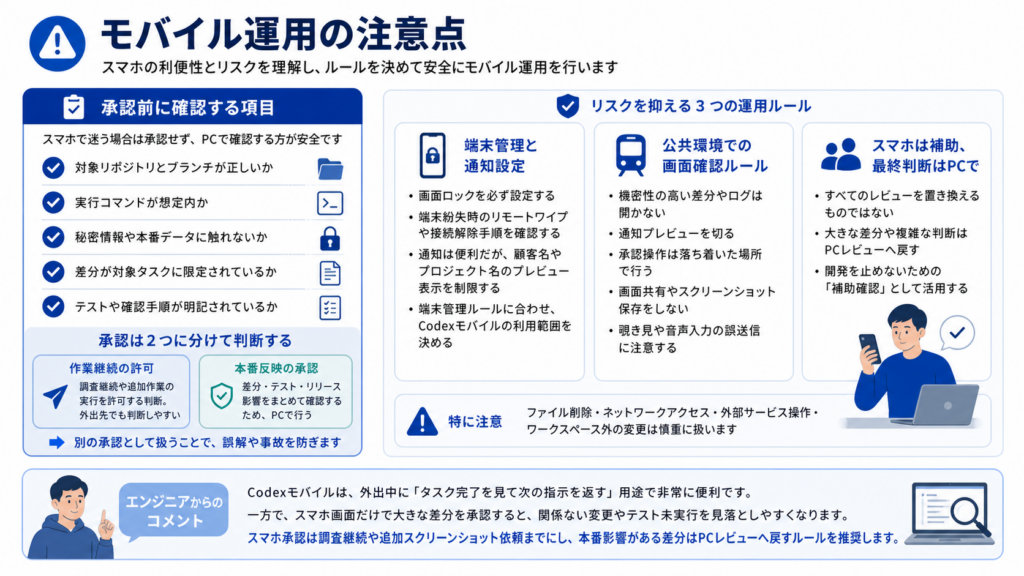
Codexモバイルは便利ですが、スマホは画面が小さく、通知や公共環境のリスクもあります。開発タスクの承認に使う場合は、端末管理、承認前チェック、公共の場所での画面表示ルールを決めます。
承認前に確認する項目
承認前には、対象プロジェクト、実行しようとしている操作、影響範囲、必要な権限を確認します。特に、ファイル削除、ネットワークアクセス、外部サービス操作、ワークスペース外の変更は慎重に扱います。
承認判断で見る項目は次の通りです。
- 対象リポジトリとブランチが正しいか
- 実行コマンドが想定内か
- 秘密情報や本番データに触れないか
- 差分が対象タスクに限定されているか
- テストや確認手順が明記されているか
スマホで迷う場合は承認せず、PCで確認するほうが安全です。
特に重要なのは、スマホ承認を「作業継続の許可」と「本番反映の承認」に分けることです。前者は外出先でも判断しやすい一方、後者は差分、テスト、リリース影響をまとめて見る必要があります。社内ルールでは、この2つを別の承認として扱うと誤解を減らせます。
端末管理と通知設定
スマホには、Codexの通知やスレッド情報が表示される可能性があります。会社支給端末か個人端末かに関わらず、画面ロック、端末紛失時のリモートワイプ、アプリの通知内容、接続解除手順を確認します。
通知は便利ですが、顧客名やプロジェクト名が表示される可能性がある場合は、通知プレビューを制限します。社内の端末管理ルールがある場合は、それに合わせてCodexモバイルの利用範囲を決めます。
公共環境での画面確認ルール
電車、カフェ、空港などでは、画面の覗き見や音声入力の誤送信に注意します。差分、顧客名、ログ、スクリーンショットには機密情報が含まれることがあります。
公共環境では、機密性の高い差分やログは開かない、通知プレビューを切る、承認操作は落ち着いた場所で行う、画面共有やスクリーンショット保存をしないといったルールを置きます。スマホでの確認は、開発を止めないための補助であり、すべてのレビューを置き換えるものではありません。
弊社エンジニアからのコメント:
Codexモバイルは、外出中に「タスク完了を見て次の指示を返す」用途で非常に便利です。一方で、スマホ画面だけで大きな差分を承認すると、関係ない変更やテスト未実行を見落としやすくなります。弊社では、スマホ承認は調査継続や追加スクリーンショット依頼までにし、本番影響がある差分はPCレビューへ戻すルールを推奨しています。
開発マネジメントへの活用
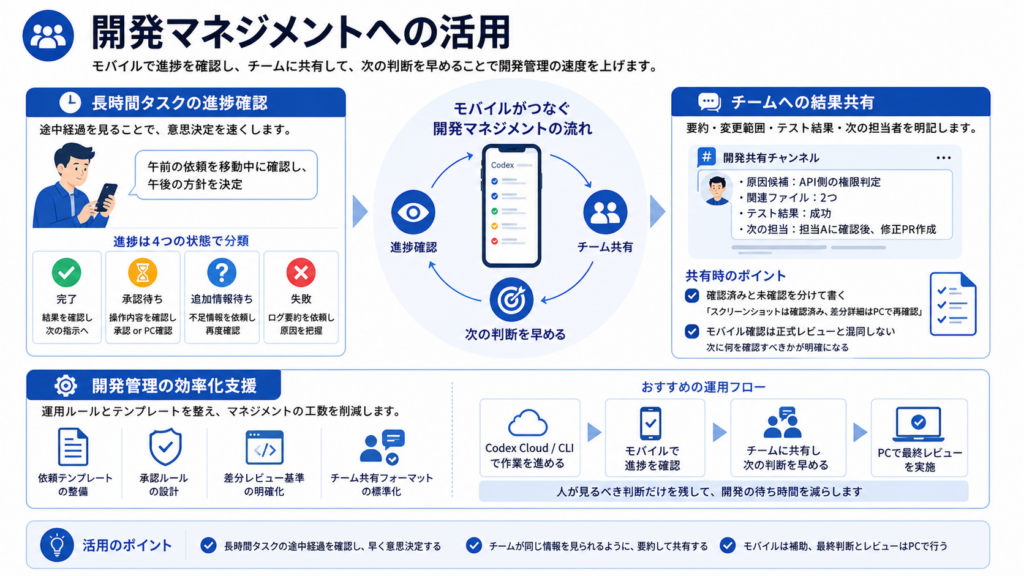
Codexモバイルは、開発者向けというより、開発マネジメントの速度を上げる用途で効果が出ます。長時間タスクの進捗を見て、チームに共有し、次の判断を早めることができます。
長時間タスクの進捗確認
長時間タスクでは、途中経過を確認できるだけで意思決定が速くなります。たとえば、午前中にCodexへ依頼した障害調査を、昼の移動中に確認し、午後の作業方針を決められます。
進捗確認では、完了、承認待ち、追加情報待ち、失敗のどれかに分類します。失敗している場合は、ログ要約を依頼します。承認待ちなら、操作内容を確認して承認するか、PC確認に戻します。
チームへの結果共有
Codexの結果は、スマホで確認したあと、Slack、GitHub、チケット管理ツールなどに共有します。共有時は、スクリーンショットだけでなく、要約、変更範囲、テスト結果、次の担当者を明記します。
たとえば「Codex調査ではAPI側の権限判定が原因候補。関連ファイルは2つ。修正PR作成は担当Aに確認後」といった形です。チームが同じ情報を見られるようにすると、外出中の判断が属人化しません。
共有文には、スマホで確認した範囲と未確認の範囲を分けて書きます。「表示スクリーンショットは確認済み、差分詳細はPCで再確認」と残しておけば、チームは次に何を見ればよいか判断できます。外出先の確認を正式レビューと混同しないことが、モバイル運用を安全に続けるポイントです。
開発管理の効率化支援
AIzen株式会社では、Codexモバイルを含むAI開発エージェントの運用設計を支援しています。単に接続設定をするだけでなく、長時間タスクの依頼テンプレート、承認ルール、差分レビュー基準、チーム共有フォーマットまで整えることで、開発管理の工数を減らせます。
特に、開発マネージャーが複数案件を見ている会社では、Codex CloudやCLIで作業を進め、モバイルで進捗確認し、PCで最終レビューする流れが有効です。人が見るべき判断だけを残すことで、開発の待ち時間を減らせます。
まとめ
Codexをスマホで使う方法は、ChatGPTモバイルアプリから接続済みのCodex Appホストを確認・操作し、外出先から進捗確認や承認を行う運用です。要点は次の3つです。
- スマホ単体ではなく、起動中のMacまたはWindowsのCodex Appホストに接続して使う
- 差分、テスト結果、スクリーンショット、承認要求を確認し、追加指示を返せる
- 大きな差分や本番影響のある承認はPCレビューへ戻し、スマホは進行判断に使う
AIzen株式会社では、Codexを使った開発管理、Cloudタスク運用、モバイル承認ルール、チーム共有フローの設計まで支援しています。外出先でも開発進行を止めない体制を作りたい場合は、無料相談で現行フローの整理からご相談いただけます。





コメント